

Revit 裁剪框看得见却拖不动,或“裁剪视图”变灰时,先检查当前视图的“范围框”(Scope Box)。如果它关联了某个范围框,裁剪边界就由范围框控制。接下来要先决定:只改这一张视图,还是让一组视图一起调整。
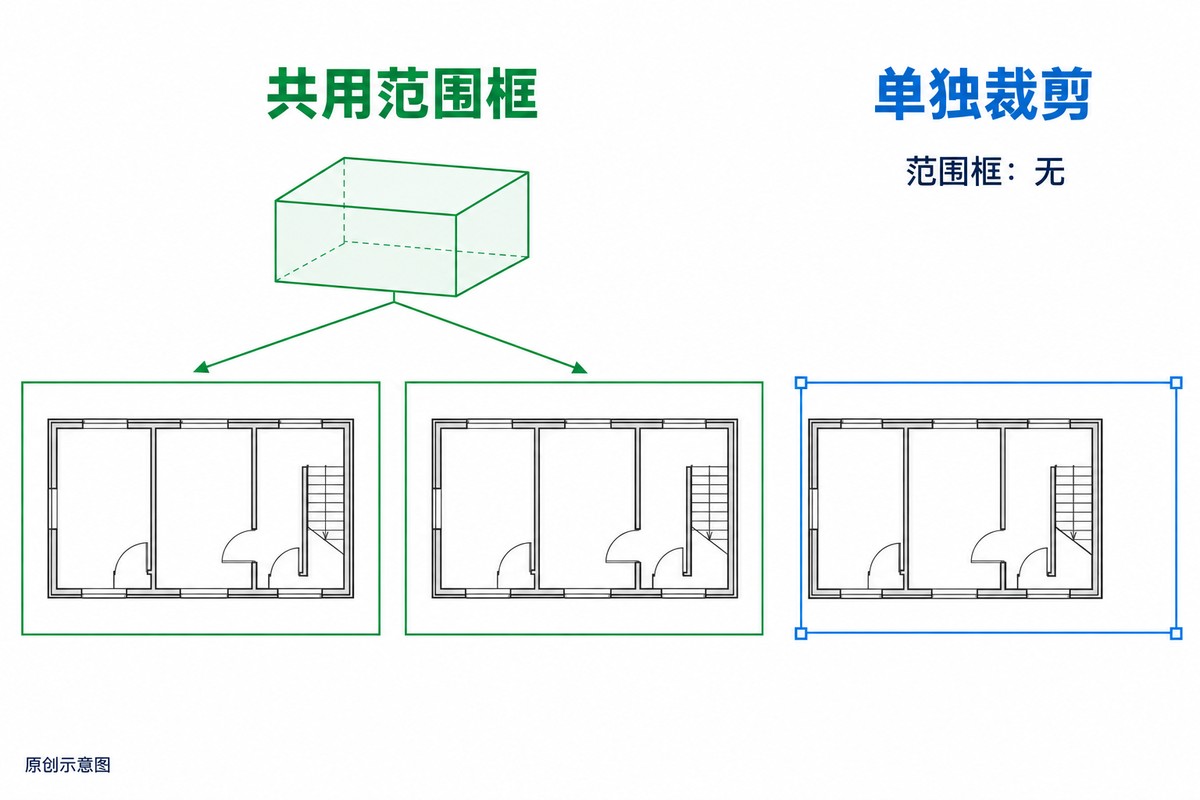
只改当前视图:解除范围框关联
- 在项目浏览器中打开有问题的平面、立面或剖面视图,点击空白处,让“属性”显示当前视图的设置。
- 找到“范围框”,先记下原来的名称,再将它改为“无”(None)。
- 确认“裁剪视图”已开启,并开启“裁剪区域可见”。选中裁剪边界,拖动控制柄调整大小。
把“范围框”改为“无”的操作依据见Autodesk 官方说明。此处解除的是当前视图的关联,不需要删除项目中的范围框。注意,“裁剪区域可见”只管边框显不显示;隐藏边框不会停止裁剪。
整组视图要一致:调整范围框本身
例如,一层和二层平面都用“A区”范围框控制出图边界,现在两层都要向东多显示一跨,应保留关联,修改“A区”范围框。这样使用它的视图会随之调整;若只有一张图需要例外,再采用前一种方法。
打开能看到该范围框的平面或三维工作视图,选中范围框本身,拖动它的控制柄。要选的是范围框,而不是受它控制的裁剪边界。官方调整范围框大小说明了操作;如果框还关联了轴网或标高,修改前也要检查这些基准的影响,尤其不要无意缩短高度。
“范围框”已经是“无”,怎么办?
若正在编辑设计选项,先退出选项编辑,回到“主模型”(Main Model),再尝试调整裁剪。Autodesk 在无法编辑裁剪区域中也列出了这一原因。若是其他视图属性同时变灰,可继续排查视图模板控制项。
本文按 Revit 2026 帮助与官方支持说明整理,针对平面、立面和剖面视图的裁剪控制。修改后回到图纸检查出图边界,再确认是否仍符合团队统一范围的要求。
资料核对日期:2026年10月11日。
声明:本站资源全部来自公开网络购买或收集,水印不代表署名仅用于防盗,版权归原作者所有。 版权说明:资源均源于互联网收集整理,不保证资源的可用及完整性,仅供个人学习研究,请勿商用。喜欢记得支持正版,若侵犯第三方权益,请及时联系我们删除!《版权声明》



评论0