

在一张分区图补尺寸,其他图也出现时,先检查是否用了“复制为相关”。如果只是某张图不需要显示,优先隐藏该标注,不要直接删除。本文处理同一项目内相关视图的注释,不涉及链接文件带入的注释。
Autodesk社区有过同样的提问:用户在子视图标注后,发现父视图和另一张子视图也显示尺寸,尤其容易在分区交界处互相干扰。排查时,先看复制方式。
第一步:确认是否“复制为相关”
在项目浏览器里查看当前视图是否挂在某个主视图下面。官方相关视图说明指出,主视图和相关视图之间会同步尺寸比例、注释等信息。在其中一张图里添加标注,并不意味着该标注只属于这一张分区图。
因此,看到重复尺寸后直接删除,可能把其他相关视图还需要的标注一起删掉。先明确目标:是这条尺寸彻底不要了,还是仅当前分区不想显示?
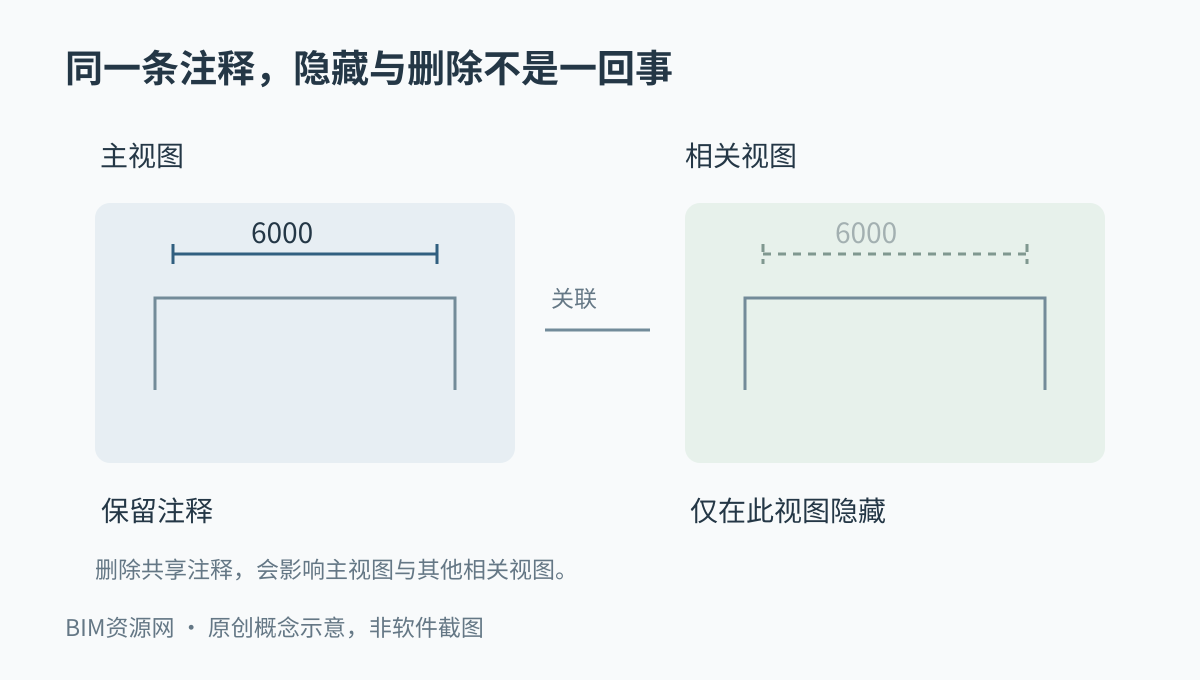
第二步:只清理当前图,隐藏单个图元
若标注本身仍要保留,进入不需要显示它的分区视图,选中该标注,右键选择“在视图中隐藏→图元”。官方分图流程也建议用这种方式处理相关视图里不需要显示的注释或模型图元。
处理后,返回主视图和另一张分区图各看一次,确认标注还在。注意选择的是“图元”,不要顺手关闭整类注释;本次只处理局部重叠,不应扩大到整张图的标注显示。
第三步:边界成片串图,检查注释裁剪
如果问题集中在分区交界处,检查该视图的模型裁剪与注释裁剪范围。适当收紧注释裁剪后,逐条检查边缘尺寸、文字和标记是否完整,别为了清爽把本区必须保留的标注也裁掉。
个别图元可单独隐藏;一整片边界问题适合先检查裁剪。完成后以图纸上的显示结果复核,尤其关注接图位置。
本来就要两套标注,换一种复制方式
如果两张图需要长期维护不同的注释,应考虑普通“复制”或“带细节复制”。官方复制视图说明明确区分了独立副本与相关副本;带细节复制会带入现有注释,之后可分别维护。
记住:独立的是视图和注释组织,墙、门等仍属于同一个项目模型。不要把复制视图理解成复制了另一套建筑。正式调整前先在练习副本验证,再决定项目分图方式。
若目标并非相关视图中的注释,而是平面图里某个构件整体不见,可阅读Revit构件在平面图中不显示:隐藏、视图范围与族设置排查,按另一条排查路径处理。
资料核对日期:2026年10月14日。本文依据官方文档整理,配图为原创示意,未在软件中进行实测。



评论0