


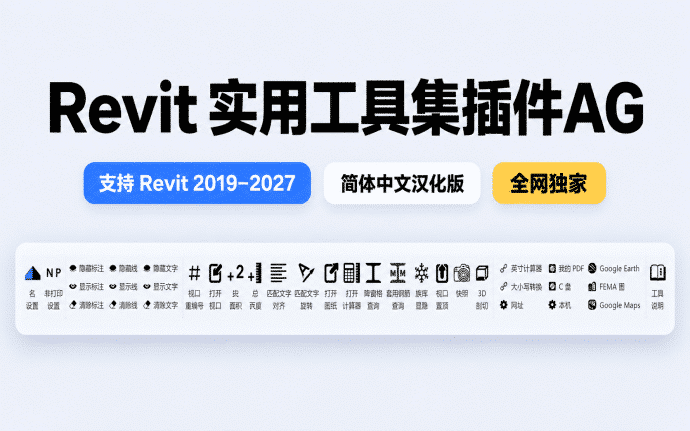
在 Revit 中,统计一组构件的面积、统一文字方向、调整图纸上的视口编号,都是经常遇到的小任务。单次操作并不复杂,但在项目中反复处理,仍会占用不少时间。AG Tools 将这些常用操作整合到一套免费插件中,覆盖数据统计、文字整理、视图与图纸管理,以及常用资料的快捷访问。
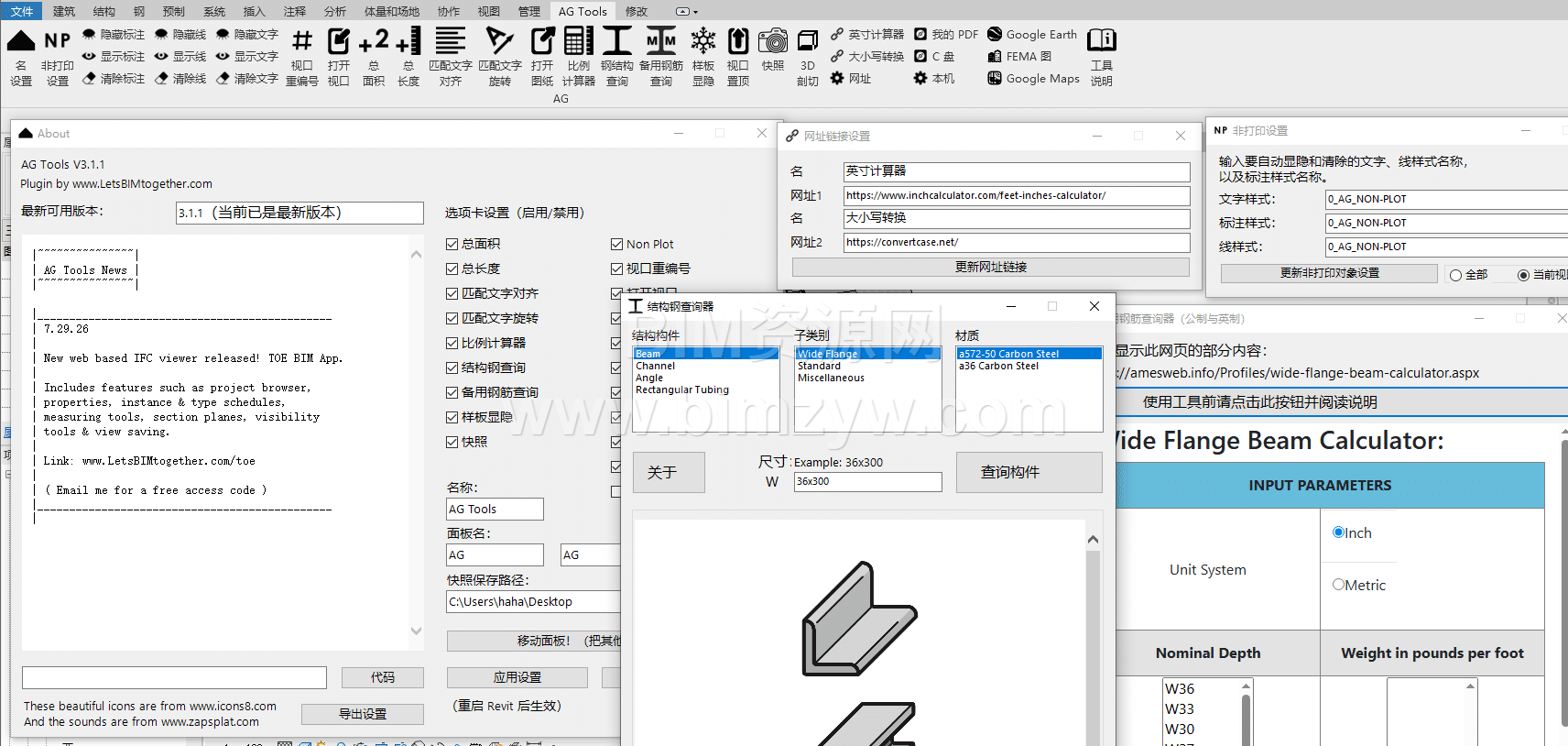
AG Tools 是什么?
AG Tools 是 Let’s BIM Together 提供的 Autodesk Revit 插件。它以日常设计与出图中的具体操作为切入点,让一些需要反复查找、设置和切换的工作更直接。插件还支持自定义选项卡、面板名称及工具显示方式,便于整理个人常用的功能区。

快速统计:面积、长度与比例换算
Total Area(面积汇总)用于汇总楼板、墙、屋顶、房间及面积对象的面积;Total Length(长度汇总)用于统计线和墙的长度。需要快速了解某一部分模型的面积或线性长度时,可以从这两个工具入手。官方列举的用途包括初步估算,以及辅助查看疏散路径长度等。
Scale Calculator(比例计算器)负责图纸空间与模型空间之间的尺寸换算,适合处理按比例绘制的图案,或需要直接在图纸中绘制内容的情况。它的作用是帮助换算尺寸,不应理解为自动调整整个模型的比例。
文字整理:统一对齐方式与旋转角度
图纸中的文字数量多、方向不一致时,逐个调整比较费时。Match Text Alignment(匹配文字对齐)可以参照一个文字对象,将其他文字的水平或垂直对齐方式统一起来。
Match Text Rotation(匹配文字旋转)则用于统一旋转角度。例如,先把一处文字调整到与斜向构件一致的角度,再让其余文字匹配,就能减少重复设置。两项功能分别解决对齐方式和角度问题,整理标注时可以配合使用。
视图与图纸管理:减少查找和切换
这组功能尤其贴近出图阶段的日常操作:
- Renumber Viewports(视口重新编号):自定义起始编号,按照点选顺序逐个调整图纸上的视口编号。
- Open Viewport(打开视口对应视图):从图纸直接打开视口所对应的视图,减少在项目浏览器中查找的步骤。
- Open Sheets(打开关联图纸):从当前视图或图例出发,打开包含它的所有图纸,便于查看同一内容的出图位置。
- Viewport to Top(视口置顶):将选中的视口移到上层,调整图纸中视口的叠放顺序。
- Template Show/Hide(模板视图显隐):在使用视图模板的当前视图中,提供类别显示与隐藏的快捷操作入口。
局部模型查看与图片导出
3-D Section(三维剖切)支持在平面视图中通过点选确定范围,创建带剖面框裁剪的三维视图。对于体量较大的项目,它适合用来快速定位并查看局部模型。
Quick Image(快速导出图片)可以将当前视图导出为高清 PNG 图片,保存到桌面并打开预览。需要把模型局部或图纸内容制作成沟通图片时,这项功能提供了更简短的导出路径。
辅助线与内部备注:集中控制显示和清理
设计过程中常会留下用于对齐的辅助线、临时尺寸和待办备注。AG Tools 提供了一组 Non Plot 工具,用于管理这些不打算出现在最终图纸中的辅助内容。
通过 NP Settings 指定相应的线或文字样式后,Hide Non Plot 和 Show Non Plot 可在当前视图或项目全部视图中隐藏、显示相关线、文字及尺寸;Erase Non Plot 则用于从项目各视图中删除这些对象。
实际使用时,应先区分好临时辅助内容与正式图纸内容。隐藏适合保留工作记录,删除则适合已完成阶段的清理,两者的用途不同。
启用或停用常用工具和资料
Tab Settings(选项卡设置)支持修改 AG Tools 选项卡及面板名称,启用或停用工具,并将其他 Revit 选项卡中的按钮整合进来。当另一个选项卡的按钮全部转移后,原选项卡会隐藏。常用插件较多时,可以借此整理功能区。
URL Shortcut 和 PC Shortcut 分别用于打开预设网页、本地文件夹或文件,具体地址通过 Shortcut Settings 设置。例如,可把常用族库文件夹、项目标准 PDF 或在线换算网站设为快捷入口。
此外,插件还提供结构钢构件资料查询入口 Struct Stl Browser,以及 Google Earth、Google Maps 和 FEMA 洪水地图等项目地址查询入口。官方手册中的钢构件资料条目涉及英制、公制资源;这些外部资料应结合项目采用的标准选择使用。FEMA 地图主要面向美国项目,对国内项目的适用性有限。
下载、安装与学习方式
如果你觉得这款插件还不错,可以从本站下载免费的中文版AG Tools插件



评论0