

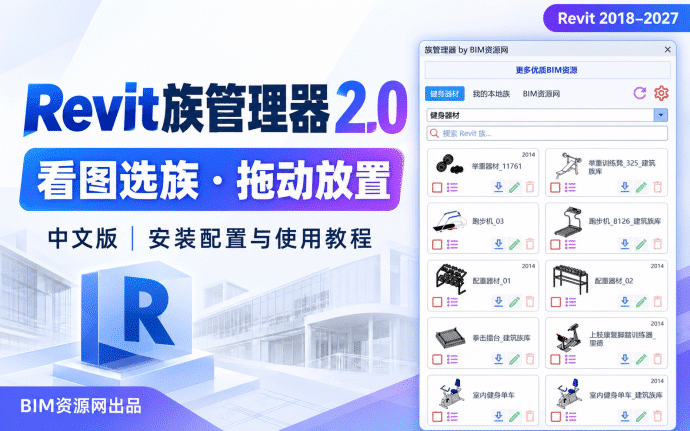
电脑里存了不少 Revit 族,真正建模时,却总要反复打开文件夹、凭文件名猜模型外观?族库越积越多,查找和调用反而成了麻烦事。
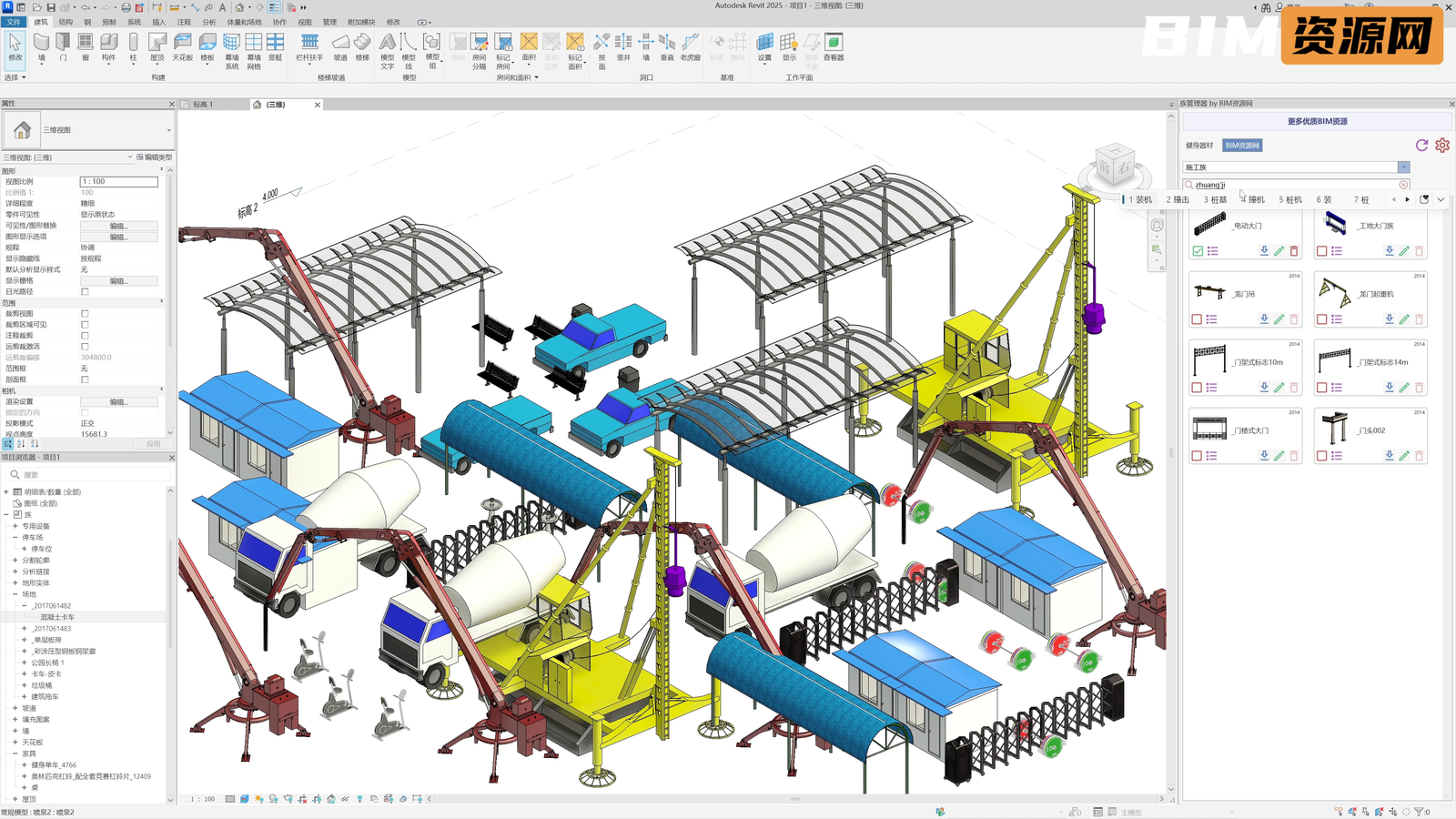
族管理器 by BIM资源网 2.0 是一款在 Revit 内管理和调用本地 RFA 族文件的中文插件。它把族文件显示为带缩略图的卡片,支持部分名称搜索、多个族库切换,以及载入后拖动缩略图放置实例。本次分享的中文整合安装包覆盖 Revit 2018–2027。下面先介绍插件特点,再通过图文步骤说明安装和使用方法。
| 项目 | 说明 |
|---|---|
| 插件名称 | 族管理器 by BIM资源网(BIM.FamilyManager 中文整合版) |
| 分享版本 | 2.0 |
| 适配范围 | Revit 2018–2027,由安装向导选择需要安装的版本 |
| 主要用途 | 本地族库管理、缩略图浏览、关键词筛选、载入和拖放 |
| 使用材料 | 插件安装包,以及自己准备的 .rfa 族文件 |
| 界面示例 | Revit 2025;其他版本的面板停靠位置和界面细节可能有所不同 |
一、这款 Revit 族管理插件有哪些特点?
1. 缩略图卡片展示,找族时可以先看外观
同类族的文件名经常很接近,只看名称很难判断哪一个才是需要的样式。族管理器将缩略图、名称和操作按钮放在同一张卡片上,浏览施工机械、家具、健身器材等族时,可以先看外观,再决定是否载入。
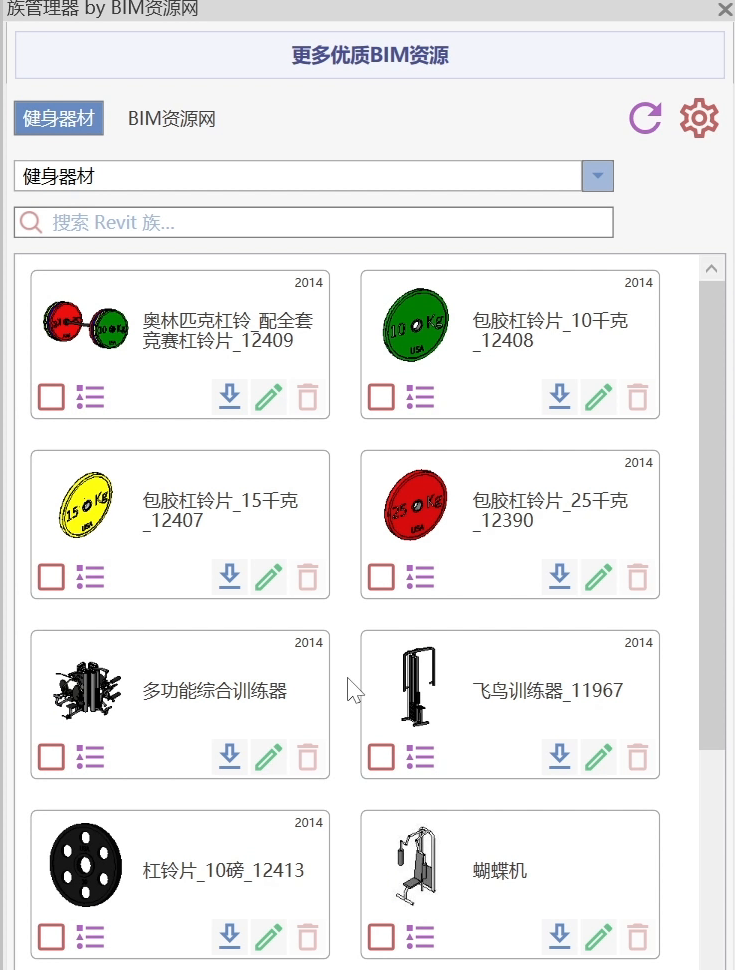
2. 支持模糊查询,不必输入完整族名称
记不住完整文件名时,输入名称中的一部分即可筛选。例如搜索“墙”,就能看到名称包含“墙”的多个族。这里的模糊查询主要用于部分名称匹配,适合“知道大概叫什么,但不记得完整名字”的查找场景。
3. 多个族库和分类切换,便于管理本地资源
可以分别添加个人常用族库、项目专用族库等来源,通过顶部入口切换;同一个族库内,再利用分类下拉列表查找建筑族、结构族、机电族或施工族。已有的本地文件夹可以作为族库来源,不需要在每次建模时重新定位文件。
4. 载入与拖放衔接,选好类型后直接放置
找到目标族后,先点击卡片的载入按钮;载入成功,再把缩略图拖到模型视图中,选择需要的类型并单击放置。查找、载入和调用都能围绕同一个面板完成。
二、Revit族管理器2.0中文版安装教程
步骤1:关闭 Revit,启动中文安装向导
先保存项目并退出正在运行的 Revit,再找到下载后的插件安装包,双击运行。如果 Windows 弹出用户账户控制提示,确认运行的是本次获取的安装包后允许安装,进入欢迎页面并点击“下一步”。
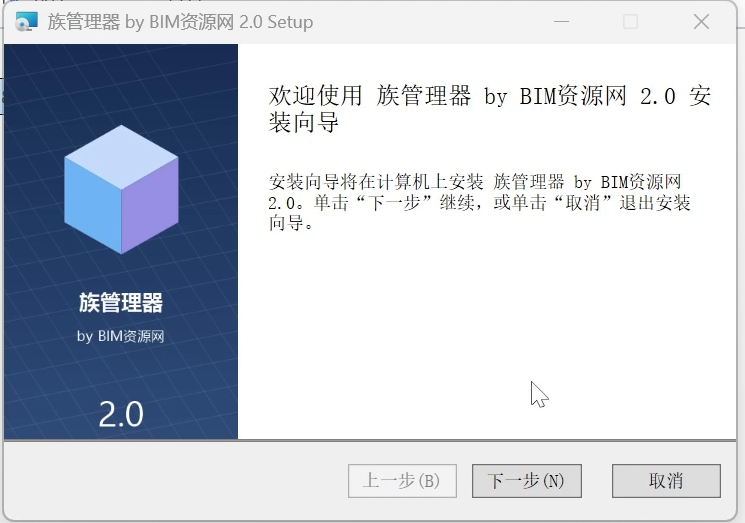
步骤2:勾选需要安装插件的 Revit 版本
安装向导会识别电脑上已安装的 Revit 版本。根据自己的使用需要勾选对应版本,可以选择一个,也可以同时选择多个已安装版本,然后点击“下一步”。标注“未安装”的版本不需要勾选。
这里选择的是插件要安装到哪个 Revit,安装包本身不会替你安装 Revit 软件。
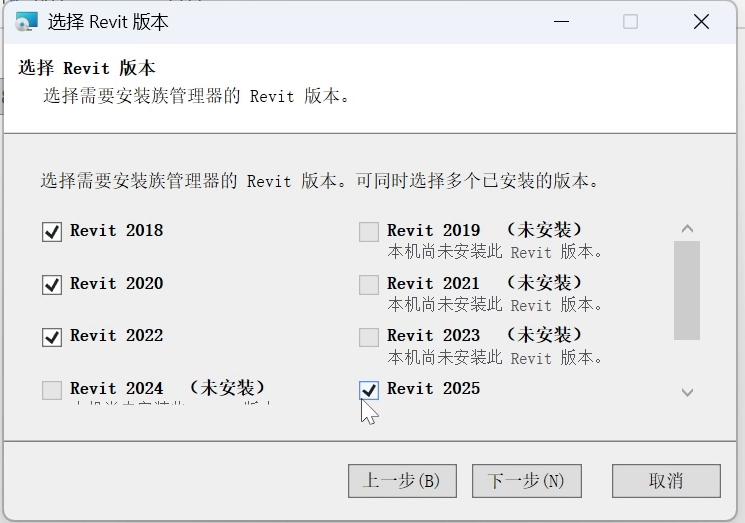
步骤3:等待安装结束,点击“完成”
按向导继续安装,出现“安装向导已完成”页面后,点击“完成”退出。随后启动刚才勾选的 Revit 版本。
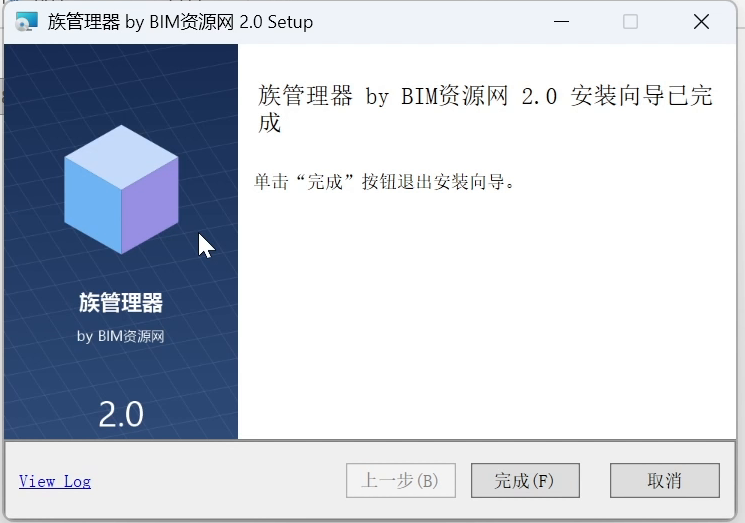
步骤4:打开族管理器面板
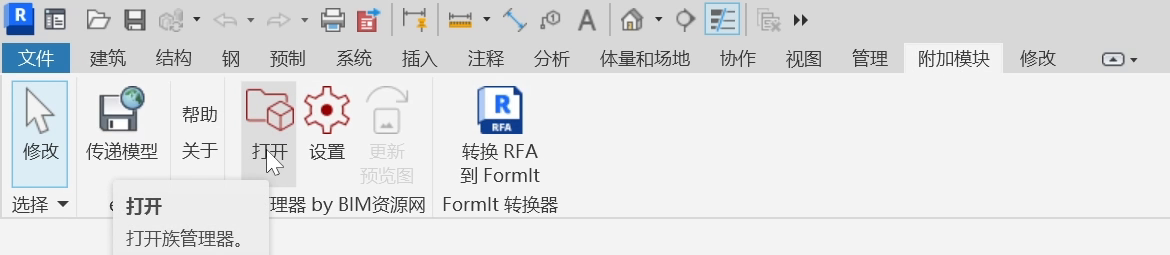
首次启动 Revit 时,如果出现插件载入提示,确认插件来源后按提示选择“总是载入”。进入项目后,通常可以在界面右侧看到族管理器;不同版本和界面布局下,面板也可能出现在其他停靠位置。
如果没有找到面板,点击 Revit 顶部“附加模块”→“族管理器 by BIM资源网”→“打开”。
三、首次使用:添加本地 Revit 族库
安装完成后,需要把存放族文件的文件夹添加到插件中。建议先用一个常用族库完成配置,确认能正常显示,再逐步添加其他来源。
步骤1:进入设置,添加族库来源
点击族管理器右上角的齿轮设置按钮,进入“族库来源”页面,然后点击“添加”。
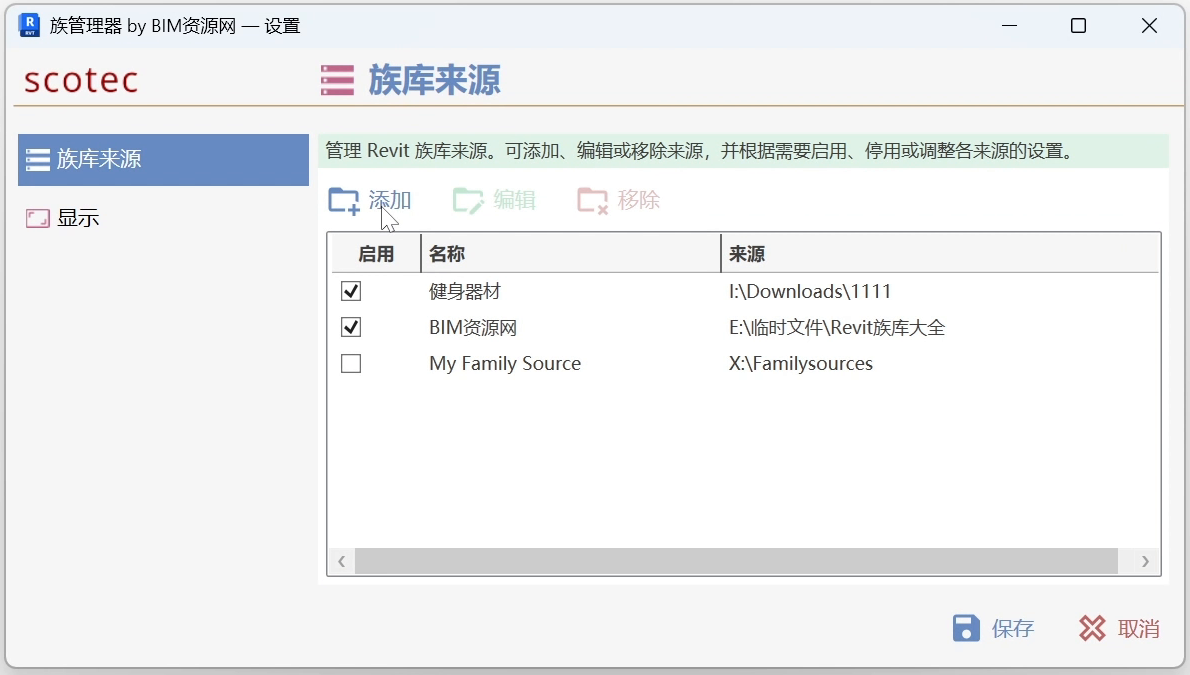
步骤2:选择“文件夹”类型
在新增来源窗口中,选择“文件夹”,点击“确定”。管理本地保存的族文件时,选择这个来源类型即可。
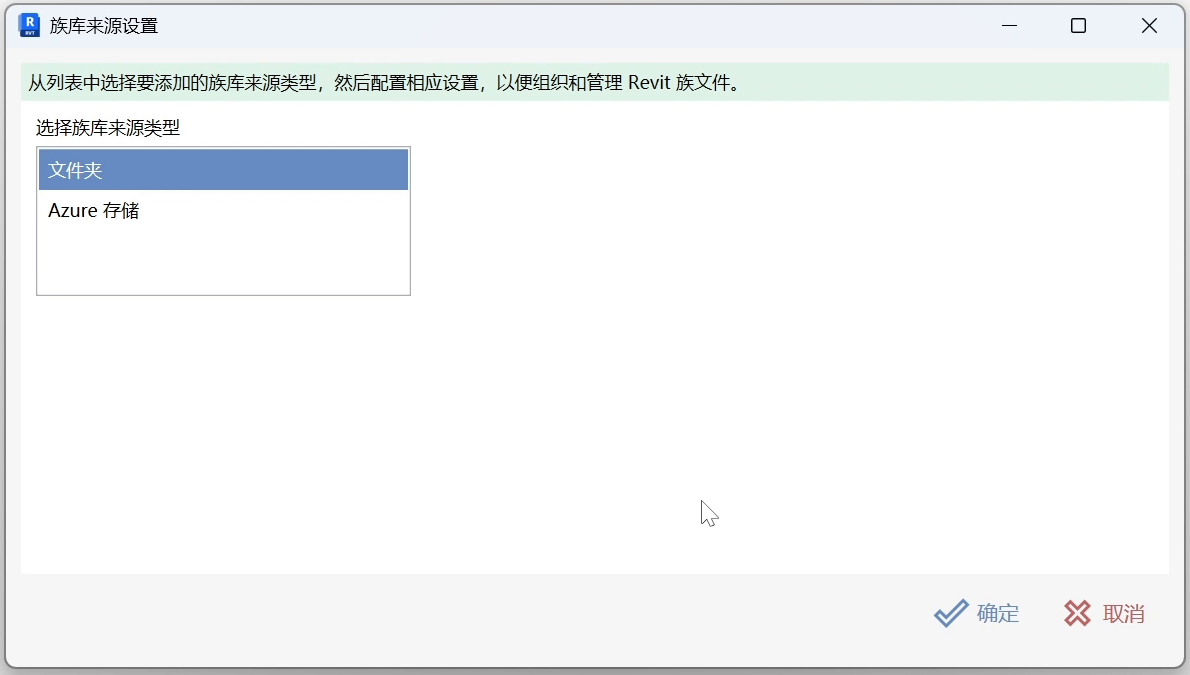
步骤3:填写名称,选择族库路径并启用
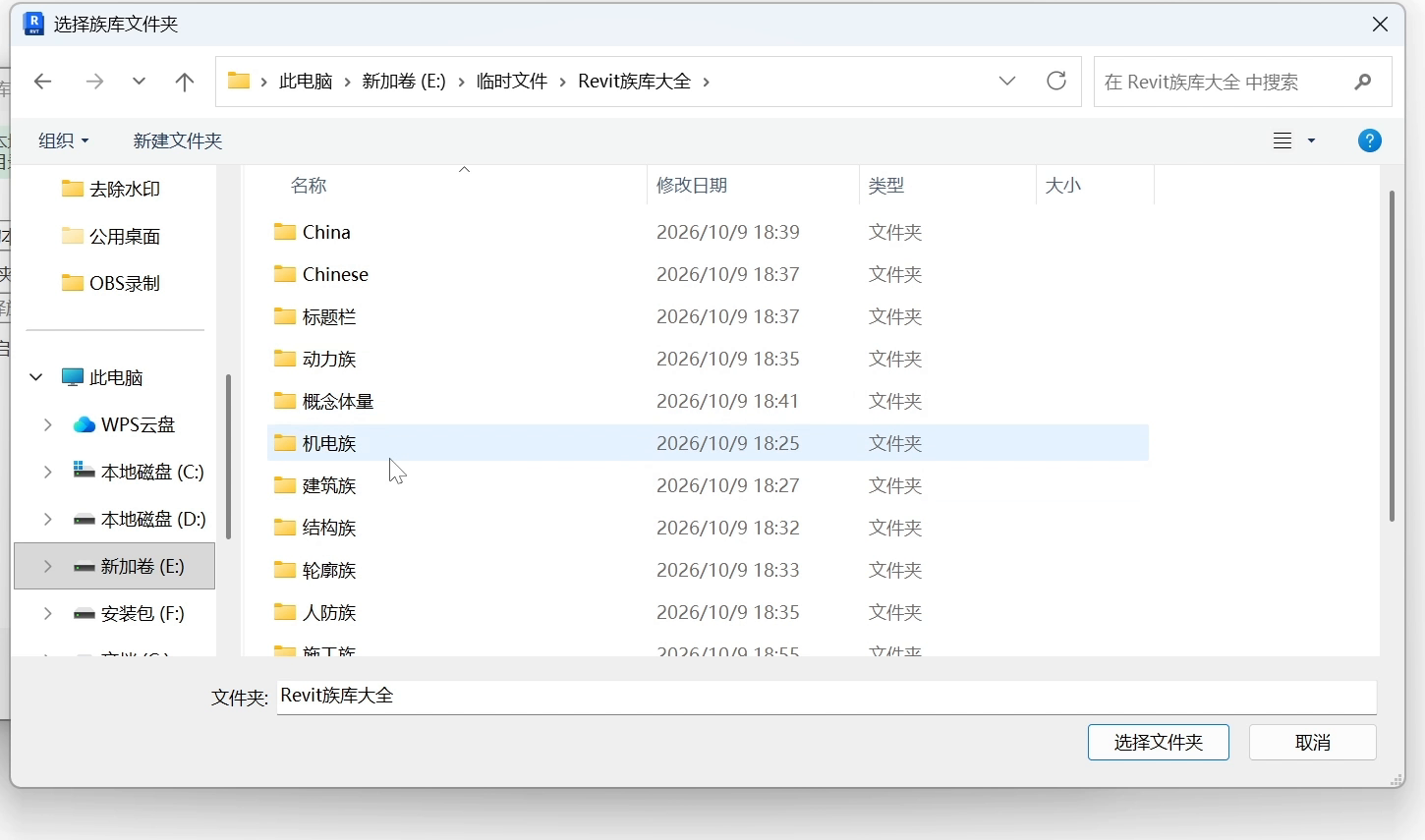
名称可以按自己的习惯填写,例如“我的本地族”。点击文件夹路径旁的浏览按钮,选择存放族库的文件夹,保留“启用”勾选,点击“确定”,再回到来源列表“保存”。
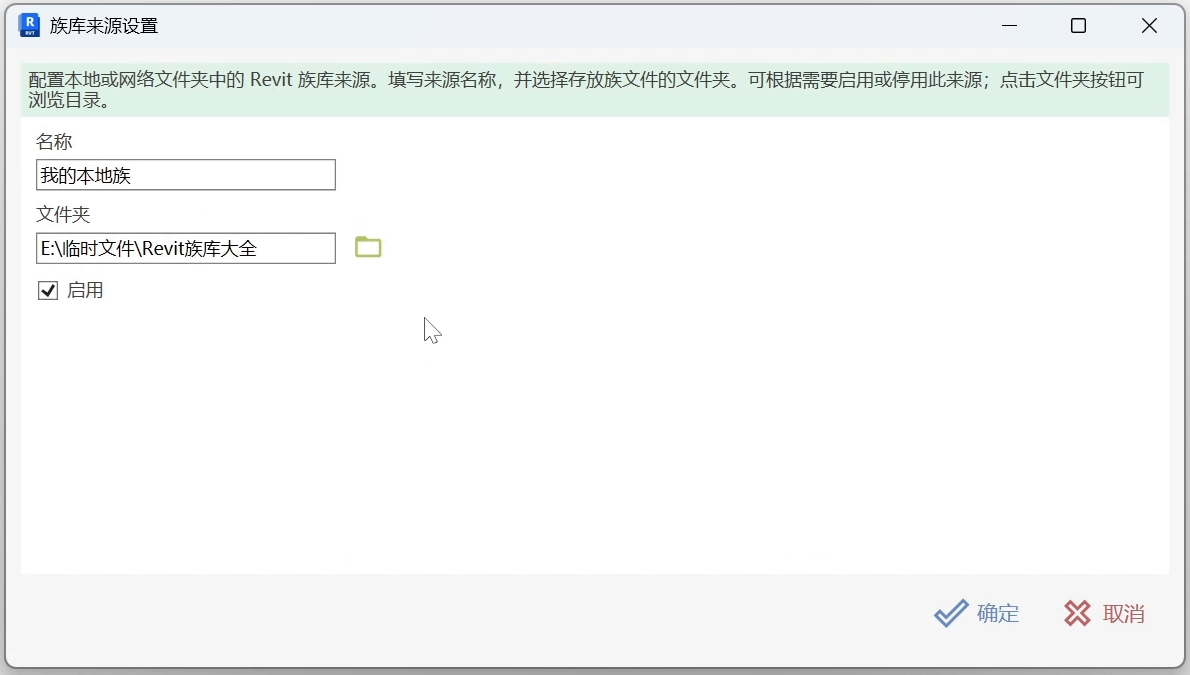
族库文件夹怎么整理?建议选择一个族库父目录,在里面按用途建立分类子文件夹,再将对应的 RFA 文件放入分类目录。例如:
E:\BIM族库\
├─ 建筑族\
│  ├─ 家具\
│  │  └─ 办公桌.rfa
│  └─ 门窗\
│     └─ 平开门.rfa
├─ 机电族\
│  └─ 风口.rfa
└─ 施工族\
   └─ 布料机.rfa
按上面的示例,族库来源选择 E:\BIM族库,再在插件里切换分类。下载的族库压缩包需要先解压,路径应指向实际的文件夹,目录内要有 .rfa 族文件。
步骤4:切换族库与分类,确认卡片显示
配置保存后,插件顶部会出现对应的族库入口。添加多个来源后,可以在这里切换自己的不同族库。
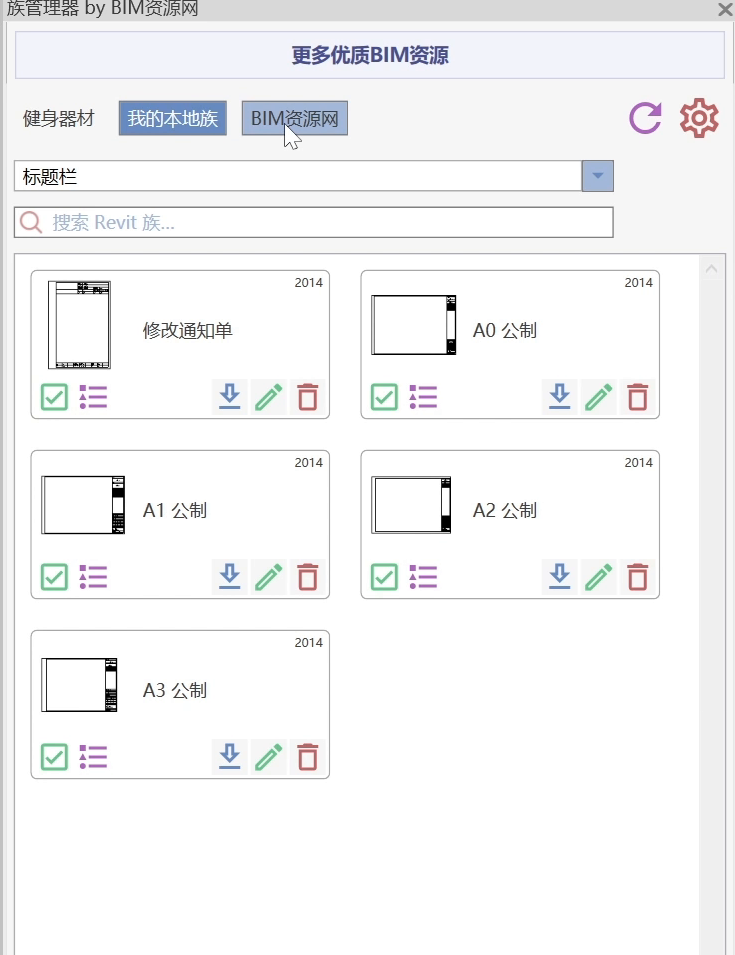
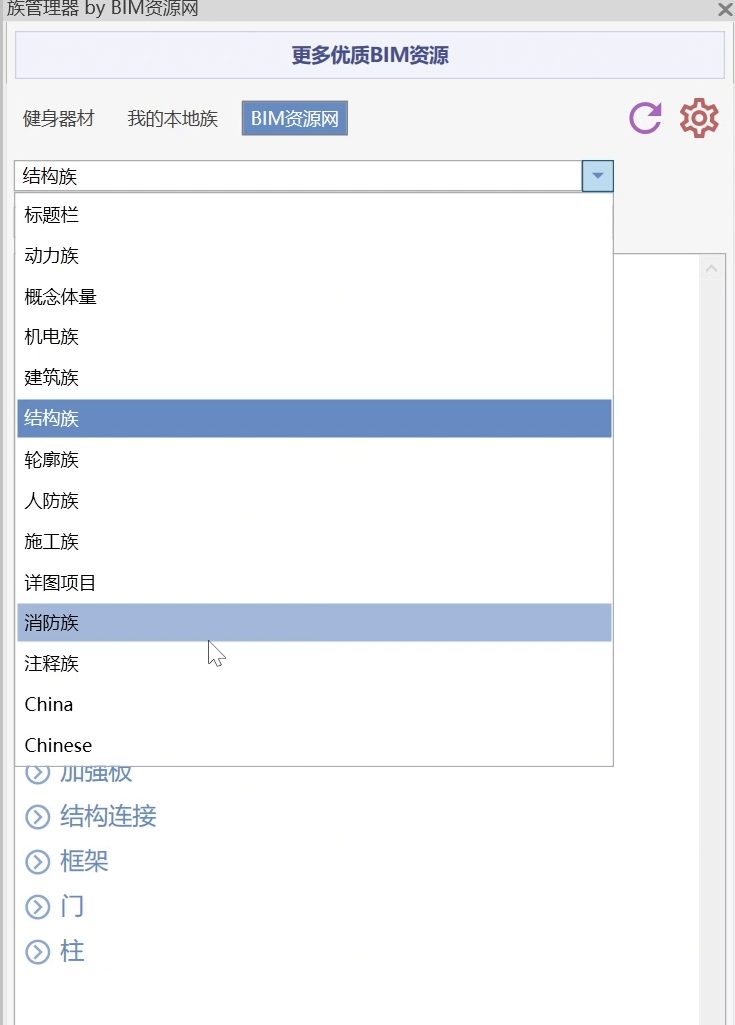
点击下方分类下拉列表,选择需要浏览的分类。下图列出了建筑族、结构族、施工族等内容;实际显示的分类,以你自己的文件夹结构为准。
四、使用教程:载入族、拖动放置与模糊搜索
步骤1:点击卡片下方的载入按钮
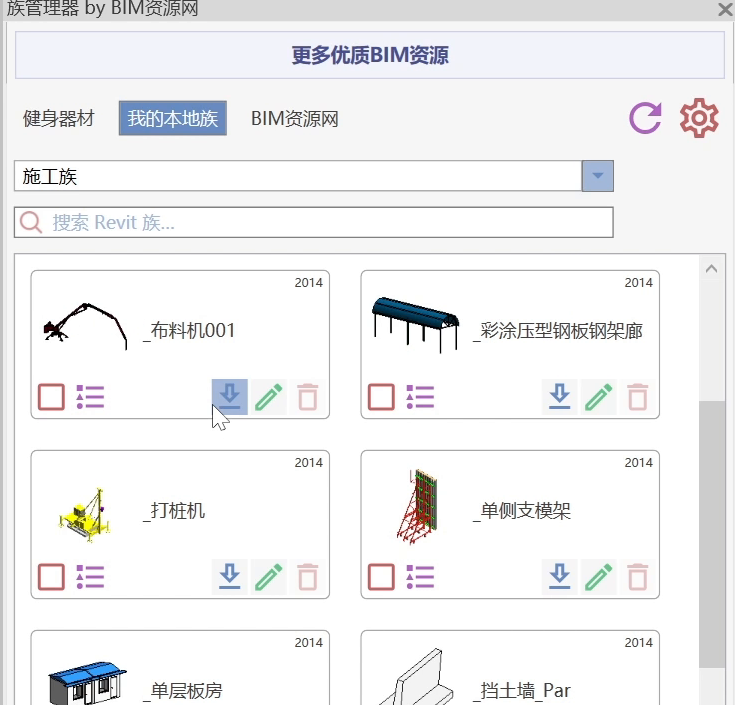
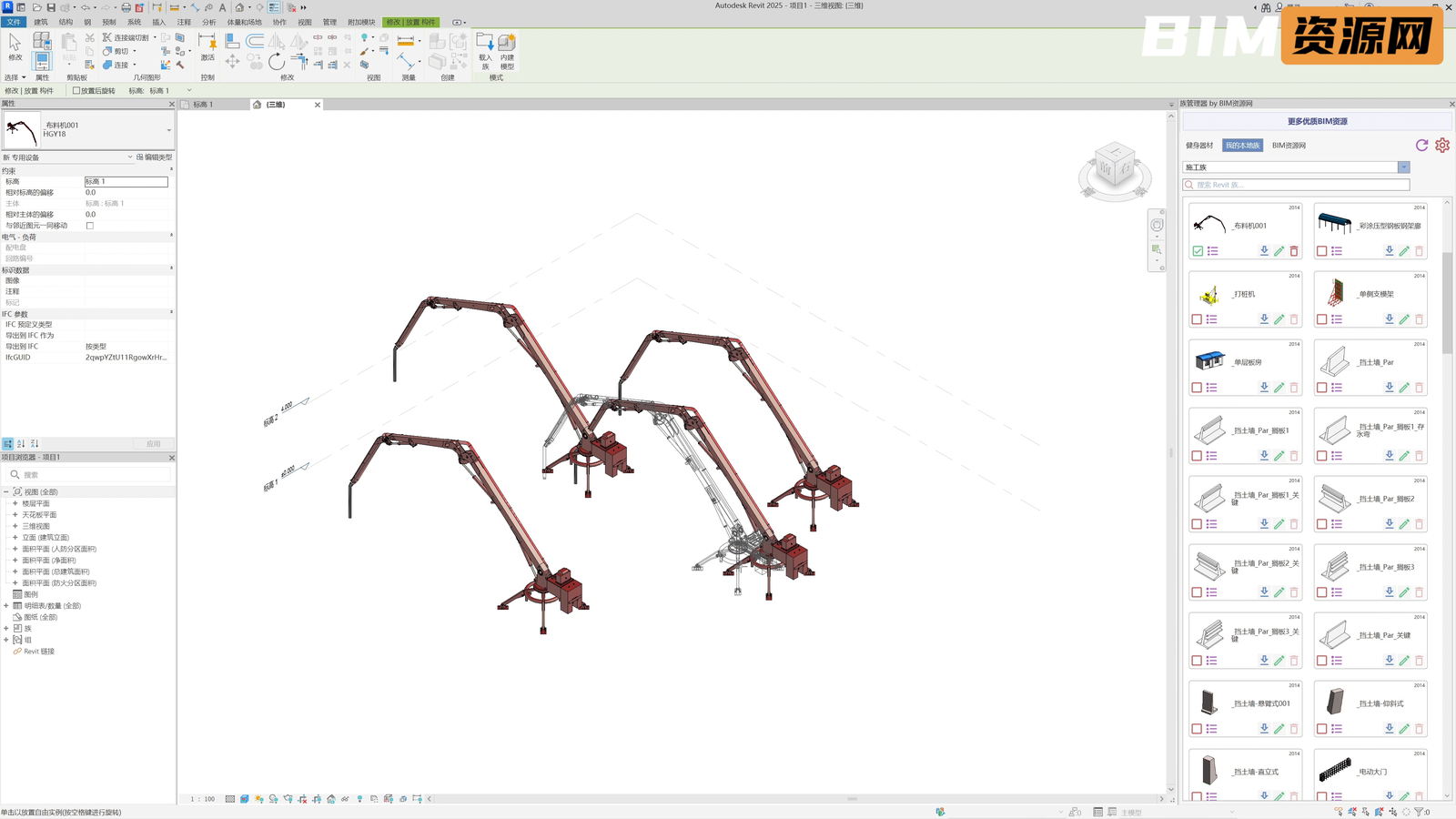
打开需要使用族的 Revit 项目,在族管理器中选好族库和分类,找到目标卡片。以“布料机001”为例,点击卡片下方的蓝色向下箭头,将该族载入当前项目。
载入成功后,卡片左下方会出现绿色对号。它表示族已经进入当前项目,接下来就可以调用和放置。
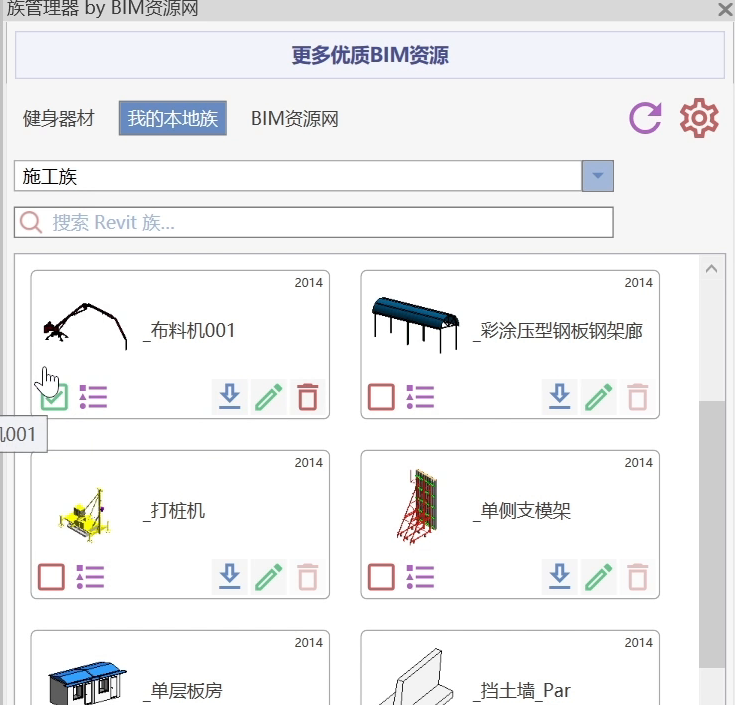
载入 ≠ 已经在模型中放置。载入是把族和类型加入项目;放置是在模型里创建一个具体实例。因此,点击载入后,模型视图不会自动出现一个摆放好的构件。
步骤2:拖动缩略图,在弹窗中选择族类型
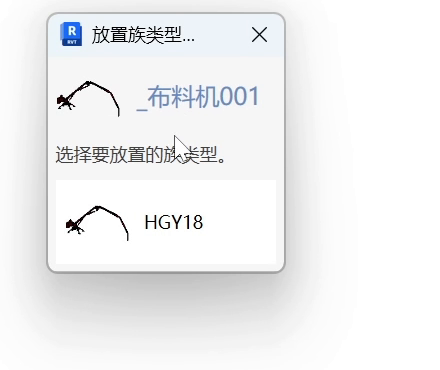
按住卡片上的缩略图,把它拖到 Revit 模型视图内,再松开鼠标。在弹出的“放置族类型”窗口中,选择需要的类型或规格。下图以布料机的 HGY18 类型为例。
步骤3:在模型视图中单击落点
选择类型后,回到模型视图,移动鼠标确定位置,再单击放置。如果需要多个相同实例,可以继续选择落点;完成后按 Esc 退出放置操作。
拖动缩略图的作用是发起放置,最终仍需要在模型视图中单击确定位置。对于需要墙、面或其他主体的族,还需要满足该族本身的放置条件。
步骤4:输入部分名称,筛选需要的族
族文件较多时,先切换到相应族库和分类,再在搜索框中输入关键词。例如输入“墙”后,列表筛选出多种挡土墙族,无需输入完整的 RFA 文件名。
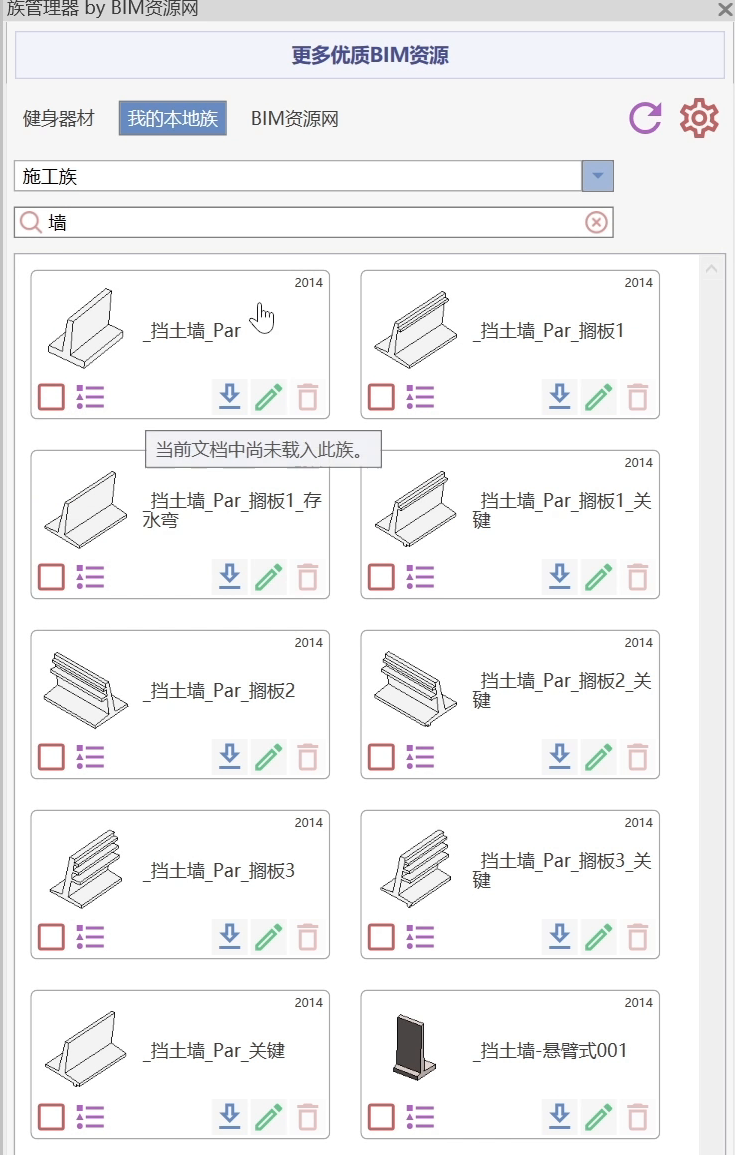
如果没有找到结果,可以先清空搜索词,确认当前分类下有目标族,再尝试更短、更接近文件名的关键词。清空搜索框后,可以继续浏览当前分类。
五、安装和使用时的常见问题
1. 配置了路径,为什么族列表还是空白?
先检查来源是否已启用并保存,再确认路径中的压缩包已经解压、文件夹中确实存在 RFA 文件。然后切换到包含族的分类,并清空搜索框;本地文件有新增或调整时,可点击面板上的刷新按钮重新读取。
2. 已经出现绿色对号,为什么模型里没有族?
绿色对号表示已载入。还要拖动缩略图到模型视图,选择类型,再单击放置实例。如果只是想确认载入状态,可以到项目浏览器的“族”节点,按该族实际所属类别查找;例如部分健身器材族可能位于“家具”类别。
3. 插件支持 Revit 2018–2027,能把高版本族转成低版本吗?
不能把插件的适配范围理解为族文件可以任意跨版本使用。高版本 Revit 保存的 RFA 文件,不能直接在更早版本中打开。例如,使用 Revit 2018 时仍要选择与该版本兼容的族文件。可参考 Autodesk 关于 Revit 文件版本兼容性的说明。
4. 载入旧版本族时,出现“模型升级”窗口正常吗?
使用较新的 Revit 载入较早版本的族时,Revit 可能自动执行升级;应等待升级完成,再继续操作。如果仍需保留旧版族库,另存升级后的副本时要注意区分版本。详见 Autodesk 的文件升级说明。
六、插件下载与使用建议
本次分享的安装包名称为“族管理器_by_BIM资源网_2.0_Revit2018-2027_安装包.exe”。获取安装包后,按安装插件 → 添加本地族库 → 选择分类 → 载入族 → 拖动放置的顺序操作,即可建立自己的常用族调用流程。
插件负责管理和调用族文件,自己的本地族库需要另行准备;图中模型仅用于展示使用效果。更多建模辅助工具,可以浏览 BIM资源网 Revit 插件栏目。



评论0