

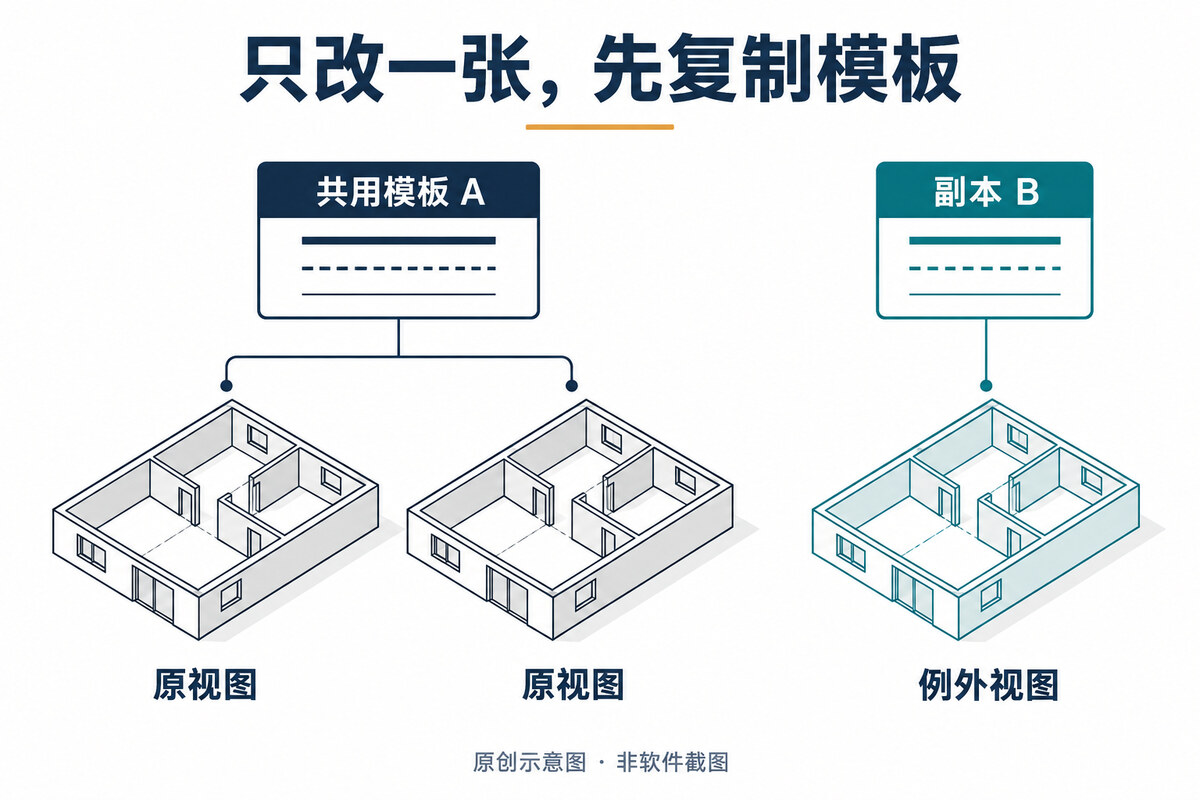
Revit 的视图比例、详细程度等属性变灰时,先查看当前视图是否指定了视图模板,以及目标属性是否被模板控制。临时检查可以启用“临时视图属性”;单张独立视图需要永久例外时,可复制模板后再改。直接编辑共用模板,会影响其他依赖它的视图。
先定位被模板控制的那一项
打开目标视图,在“属性”中找到“视图模板”,单击模板名称。检查右侧目标属性的 Include 勾选状态,也就是该属性是否纳入模板控制。模板控制的项目,需要在模板中修改,或解除这一项的控制。
不要直接在共用模板里取消勾选来“解锁一张图”:这会改变所有依赖该模板视图的控制规则。若当前模板为“无”,本文这条排查路径就不适用。依据见 Autodesk:无法更改视图属性。
永久保留例外,先复制再指定
- 进入“视图”→“视图模板”→“管理视图模板”,选中原模板并复制,给副本起一个能说明用途的名称。
- 在副本中修改目标属性;若希望它以后由视图单独设置,就取消该项的 Include 勾选。
- 回到目标视图,在“视图模板”属性中指定副本,再检查修改结果。
例如,三张独立楼层平面共用模板 A,比例都是 1:100;二层需要 1:50,就复制为模板 B,在 B 中改比例,并只给二层指定 B。一层、三层仍由 A 控制。复制方法见 Autodesk:创建视图模板。
只想临时查看,用临时视图属性
在视图控制栏启用“临时视图属性”,可临时调整可见性和图形;紫色边框表示该模式正在使用。检查结束后恢复视图属性,原模板控制的显示设置会恢复,因此它不适合保存出图例外。见 Autodesk:视图样板。
若遇到的是构件不显示,可继续查阅平面图构件不显示的排查方法。本文按 Revit 2026 官方帮助整理。
资料核对日期:2026年10月9日。
声明:本站资源全部来自公开网络购买或收集,水印不代表署名仅用于防盗,版权归原作者所有。 版权说明:资源均源于互联网收集整理,不保证资源的可用及完整性,仅供个人学习研究,请勿商用。喜欢记得支持正版,若侵犯第三方权益,请及时联系我们删除!《版权声明》



评论0