

Revit构件在平面图中不显示,先不要删除重画。建议按“确认构件存在 → 取消隐藏 → 检查可见性与视图样板 → 核对视图范围 → 检查族显示设置”的顺序排查。如果三维视图能看见,某个楼层平面却看不见,重点比较视图设置;如果多个视图都找不到,还要检查位置、链接是否加载,以及构件是否确实已经放入项目。
本篇适用于楼层平面图中的常见显示问题,依据Autodesk帮助文档整理。不同Revit版本、语言和项目模板的按钮位置可能略有差异;天花板平面图的观察方向不同,不能直接照搬楼层平面图的高度设置。
一、先判断:构件不存在,还是当前视图看不见?
先打开三维视图或相关剖面,定位目标构件并核对楼层、高度与平面位置。三维视图本身也可能受剖面框、隐藏和过滤器影响,因此“这个三维视图也没显示”不能直接证明构件不存在。
| 遇到的现象 | 优先检查 |
|---|---|
| 刚才还看得见,操作后突然消失 | 临时隐藏/隔离、永久隐藏,以及最近修改的视图设置 |
| 一整类构件都没有了 | VG类别、过滤器、视图样板 |
| 三维能看见,某层平面看不见 | 实际标高与偏移、视图范围、族在平面中的显示设置 |
| 同一位置其他族正常,只有某个族不显示 | 族几何可见性、详细程度、可见参数 |
| 链接模型整体不见了 | 链接是否加载、链接可见性和显示设置 |
建议先复制一个独立的测试视图,记录原设置,再逐项修改。不要选择“复制为相关”,以免相关视图之间的设置关联影响判断。复制视图后仍可能沿用同一个视图样板;需要做对比时,应先在测试视图中取消样板关联,或复制一个单独的测试样板,不要直接修改项目共用样板。
二、先取消隐藏:区分临时隐藏与永久隐藏
1. 重置临时隐藏/隔离
在视图控制栏中打开“临时隐藏/隔离”(眼镜图标),重置临时隐藏/隔离,再观察构件是否恢复。这一步主要排除临时显示状态;没有恢复,就继续检查永久隐藏。
2. 用“显示隐藏图元”检查永久隐藏
点击视图控制栏的灯泡图标“显示隐藏图元”。在该模式中,被隐藏的图元会以特殊颜色显示,原来可见的图元会淡显。选中目标后,根据实际情况执行“在视图中取消隐藏 → 图元”或“类别”,随后退出该模式,确认普通视图中是否恢复。
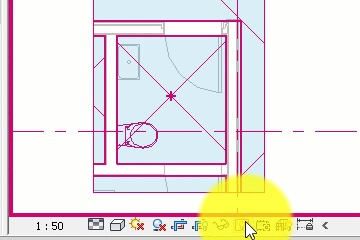
Autodesk官方演示截帧:显示隐藏图元模式。示例界面来自旧版演示,按钮位置可能因版本不同而变化。
如果灯泡模式下也找不到目标,不要反复点击取消隐藏。超出视图范围、被过滤器影响、族几何没有勾选平面显示等情况,还需要进一步排查。此处使用的是“显示隐藏图元”,不要与控制遮挡线表达的“显示隐藏线”命令混淆。操作依据:Autodesk:显示和取消隐藏图元。
三、检查VG、过滤器和视图样板
打开“可见性/图形替换”(通常可用快捷键VG),找到构件所属的模型类别及相关子类别,确认没有关闭可见性。不要只根据族名称猜类别:可在能看到它的视图中选中构件,核对实际类别。
随后检查“过滤器”选项卡。即使模型类别已勾选,匹配过滤规则的构件仍可能被隐藏。可以在测试视图中逐个停用可疑过滤器,观察目标是否恢复;恢复后应检查过滤条件,而不是把正式出图视图里的全部过滤器删除。
如果VG或视图范围不能编辑、呈灰色,先看当前视图是否关联了视图样板。若相关参数被样板控制,应在独立测试样板中调整,或者只在测试视图中取消样板关联后比较。构件在取消样板后恢复,说明问题很可能与样板控制的设置有关,但仍需确定是类别、过滤器还是视图范围造成的。
Autodesk也记录过“类别开启,但应用特定视图样板后图元消失”的问题,涉及视图范围和过滤器设置,参见相关官方排查说明。
四、三维可见、平面不可见:重点核对视图范围
选中当前平面视图,在属性中找到“视图范围”并打开编辑。先结合剖面核对构件的实际高度,再看视图范围,不要直接套用网上的固定数值。
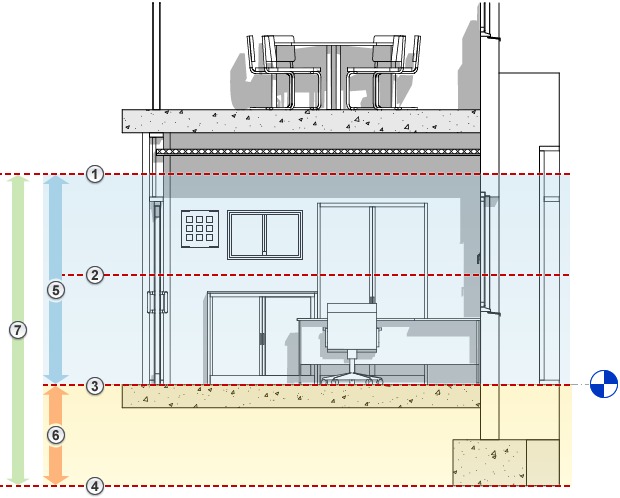
Autodesk视图范围示意:1顶部,2剖切面,3底部,4视图深度平面;5蓝色区域为主要范围,6黄色区域为其下方的视图深度区间,7表示整体范围。
可以先这样理解:顶部、剖切面和底部限定主要范围;视图深度允许表达主要范围下方的部分内容。但“落在范围内”不代表所有类别都会按同一种方式显示,剖切表现还与构件类别有关。
尤其注意:位于剖切面上方、顶部下方的对象,并不是所有类别都会显示。官方文档列出的可显示类别包括窗、橱柜和常规模型。因此,单纯把顶部调高,未必能让目标出现。
- 在剖面中找到目标,核对约束标高、偏移或实际几何高度。族的插入点高度不一定等于全部几何的高度。
- 记录测试视图当前的顶部、剖切面、底部及视图深度设置,包括各自参照的标高。
- 围绕目标实际位置,只调整与问题相关的范围设置,观察结果并与剖面对照。
- 确认原因后,按出图要求设置正式视图,检查门窗、楼板及相邻楼层是否产生多余显示。
不要为了“看见”而把原本放置正确的构件移动到错误高度。局部高差可能需要“平面区域”,但它并非通用补救方法;Autodesk明确说明,平面区域不能用于控制MEP图元的显示。涉及管道、风管时,应继续结合专业和相应视图设置检查。图示与规则来源:Autodesk:关于视图范围。
五、只有某个族看不见:检查族自身的显示规则
如果相同位置、同类别的其他构件显示正常,问题集中在某个下载族或自建族,可先切换当前视图的“粗略、中等、精细”详细程度进行比较,再检查族本身。
建议保存族的测试副本后打开族编辑器,选中相关几何,查看“可见性设置”:是否启用了“平面/天花板平面”,是否允许在当前详细程度显示,以及适用类别中的“在平面/天花板平面中被剖切时”选项。还要检查几何的“可见”参数是否被族参数控制。
族中的三维几何和用于平面表达的符号线、嵌套内容可能有不同的显示条件。不要只检查一个实体就认定整个族设置正常,也不要为排查问题直接覆盖项目中的正式族。先在测试项目验证修改,再决定是否载入正式项目。依据:Autodesk:设置族几何图形的可见性。
六、前面都正常,再检查这些项目条件
- 裁剪与遮挡:构件是否位于裁剪边界外?是否被其他几何、遮罩区域覆盖?可在测试视图中临时检查裁剪或切换线框显示。
- 阶段与阶段过滤器:当前视图要表达的阶段,是否与构件的创建、拆除阶段相匹配?
- 工作集、设计选项与专业:在协作或多方案项目中,目标所属工作集和设计选项是否可见,视图专业是否合适?
- Revit链接:先确认链接已加载,再检查VG中的Revit链接可见性;采用“按链接的视图”显示时,还需要核对所选链接视图。
这些条件可能叠加,不一定只有一个原因。更完整的检查范围可参考Autodesk:对象不可见的排查清单。
常见问题
点击灯泡仍然看不到,是不是构件被删除了?
不能据此判断。灯泡主要帮助识别隐藏的图元,不能替代对视图范围、族显示规则、链接加载状态等条件的检查。先到其他合适视图确认目标是否存在。
视图范围已经调大,为什么还是不显示?
可能原因还包括类别或过滤器不可见、族没有平面表达、阶段不匹配,或对象位于某些类别不显示的高度区间。继续盲目增大范围,还可能把其他楼层内容带进来。
向同事求助时,提供哪些信息最有效?
附上Revit版本、构件类别、能看到它的三维或剖面截图、问题平面截图,以及视图范围、视图样板和过滤器设置。说明是单个构件、整个类别还是整个链接不显示,并列出已经检查过的项目。
把一次排错变成可复用的练习
刚入门时,可以先阅读BIM零基础与Revit入门指南,理清视图、构件和族的关系。需要练习文件时,可选用站内一层能量补给站BIM模型及配套CAD图纸:该资源标注为Revit 2016版本,下载前先核对软件兼容性和页面说明,保留原文件并用副本练习。
每次只改变一个显示条件,记录“改了什么、构件是否恢复、恢复正式设置后是否正常”。这样下次遇到“Revit模型不显示”,就能根据现象缩小范围,而不是从头重画。






评论0