

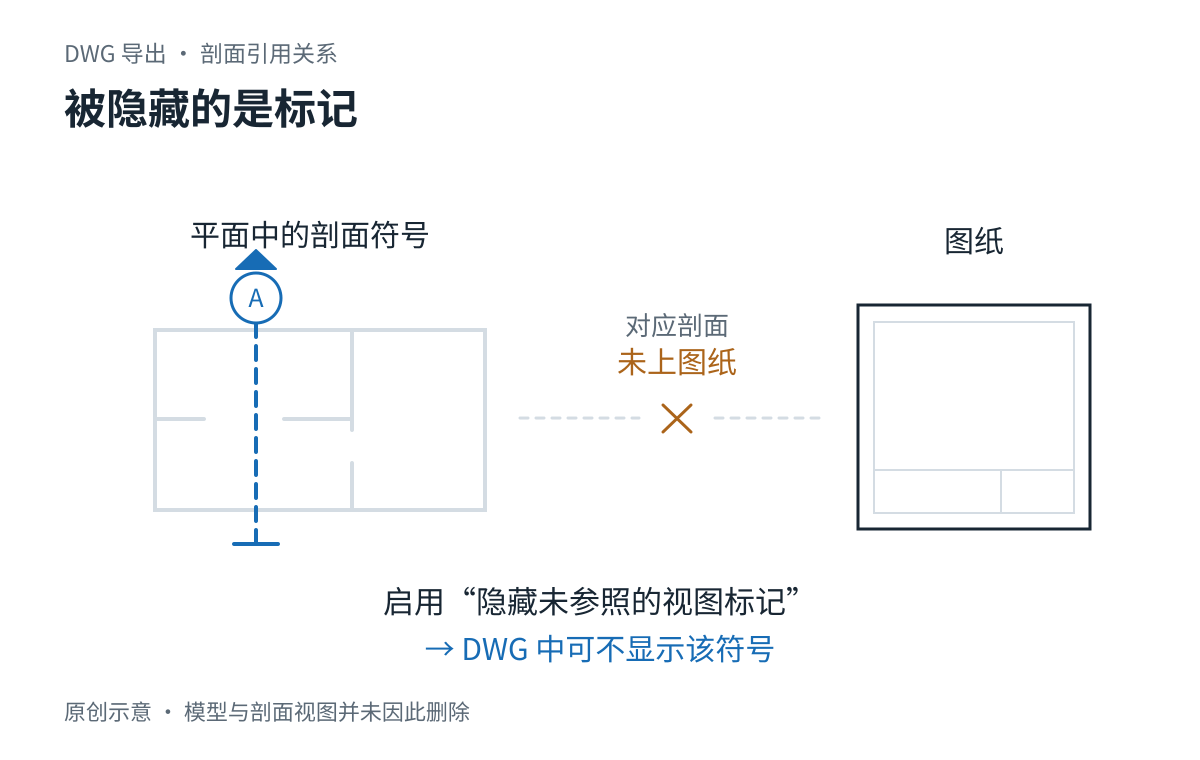
Revit 里能看到剖面符号,导出 DWG 后却不见了,先检查导出设置中的“隐藏未参照的视图标记”。如果这张图需要保留相应标记,取消该项后重新导出。Autodesk 的剖面符号未导出问题说明给出了这条处理路径。
在哪儿改?
- 打开出现问题的视图,确认剖面符号在 Revit 中确实可见。
- 进入“文件”→“导出”→“选项”→“导出设置 DWG/DXF”。选中本次使用的导出设置;如果是团队共用设置,先复制一份并命名。
- 打开“常规”选项卡,取消勾选“隐藏未参照的视图标记”(Hide unreferenced view tags),确定保存。
- 重新导出同一视图或图纸,确认选用刚修改的设置。用新文件名保存并打开 DWG,核对目标剖面符号是否恢复。
也可以从 DWG 导出对话框中,点击“选择导出设置”旁的“修改导出设置”进入。入口及复制方法见修改 DWG/DXF 导出设置。
“未参照”是什么意思?
这里重点检查符号所指向的剖面视图是否已经放到图纸上。Autodesk 对同名隐藏选项的说明,将未上图纸的剖面、立面和详图索引视图标记列为隐藏对象。因此,屏幕上有符号,不代表导出时一定保留;取消这一选项也不会替你完成图纸编排。
这条办法有适用前提
- Revit 中可见,DWG 中缺失:适合先检查这一导出开关,尤其是对应剖面尚未上图纸时。
- Revit 中本来就看不到:先回源视图检查标记可见性,单改导出选项不能替代这一步。若连模型构件也不显示,可参考站内Revit构件在平面图中不显示的排查指南。
若取消后仍缺失,先核对本次实际使用的导出设置和输出文件,避免改了设置 A,却用设置 B 导出。确认恢复后,再检查是否带出了不需要交付的其他标记。完整出图流程可参考Revit出图教程:从底图处理到出图。
操作入口按 Revit 2026/2027 官方帮助核对,本文聚焦 DWG 导出;PDF 和打印使用各自的输出设置。资料核对:2026年10月12日。依据:DWG/DXF 常规选项、打印设置中的同名标记定义。
声明:本站资源全部来自公开网络购买或收集,水印不代表署名仅用于防盗,版权归原作者所有。 版权说明:资源均源于互联网收集整理,不保证资源的可用及完整性,仅供个人学习研究,请勿商用。喜欢记得支持正版,若侵犯第三方权益,请及时联系我们删除!《版权声明》



评论0