

已经把一个门标记调到合适位置,其他门还要逐个摆吗?Revit 2027.2新增的“按示例标记”可以拿现有标记作示例,为其他有效主体创建外观和属性一致的标记。它适合处理重复放置,但仍需要人确认目标与图面结果。
Autodesk将此项列在2027.2更新中。先核对安装版本;不能因为项目用的是“Revit 2027”,就认定初始版本已有这个入口。
先把一个示例调对
建议先选一扇有代表性的门,把标记类型、方向和位置调整好。示例本身若不符合出图要求,批量操作只会把问题扩散。随后选中该标记,在上下文功能区或“注释→标记”下拉列表中启动“按示例标记”。
- 选择待标记的主体;用“过滤目标”按类别、族或类型缩小范围。
- 按需要决定是否包含嵌套图元。第一轮建议只选少量目标,便于看清预览。
- 分别检查“匹配标记方向”“匹配主体旋转”“匹配主体翻转/镜像”。同一排门中若有旋转或镜像实例,应挑出来一起试。
- 确认预览后再点“完成”。已有同类别标记时,只有明确要替换,才启用“替换现有标记”。
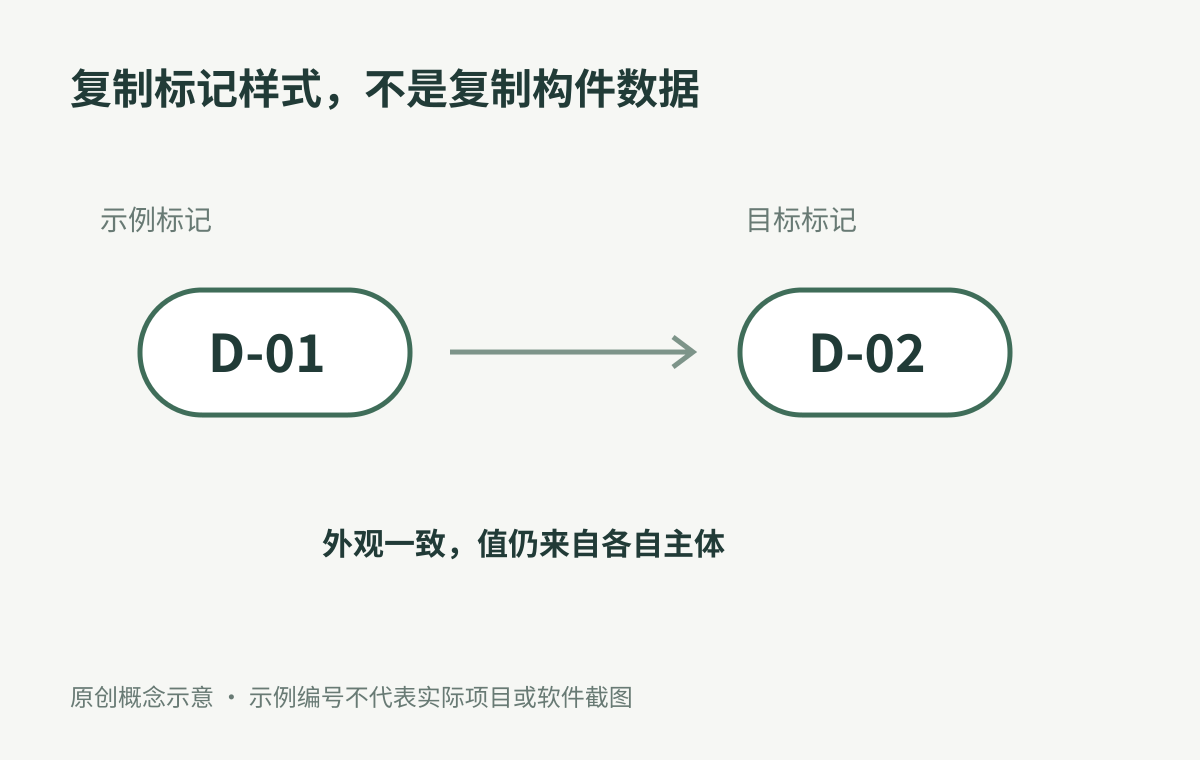
图中的 D-01 与 D-02 只是示例编号:沿用的是标记外观,标签显示的值仍应来自各自所标记的主体。完成后也要核对编号内容,而不只检查位置。
别把它当成所有注释的复制按钮
官方操作说明列出的支持范围是:可载入零部件族实例上的标记、墙标记,以及房间、面积和空间标记。某些放置选项并不适用于所有标记类型。因此,不能据此承诺尺寸标注、高程点或所有机电系统族都能照搬。
对一张已经人工排好标记的图纸,建议先在副本上验证替换效果,尤其检查门扇镜像、狭窄走廊和密集房间处。判断是否值得批量用,可以只问两件事:目标有没有选准,生成后有没有遮挡重要信息。官方没有给出通用的节时比例,本文也不把预览功能等同于自动排版验收。
问题参考:同一视图中复制标记无结果的用户提问(英文)。该帖讨论旧版,本文介绍的是新版可选择的工作方式,并非对原帖故障作出诊断。
如果问题是嵌套子族选不到、不能单独标记,可接着看Revit嵌套族无法单独标记:子族共享与重新载入检查。
资料核对:2026年10月13日。依据官方资料整理;具体界面与可用选项以所用版本为准。
声明:本站资源全部来自公开网络购买或收集,水印不代表署名仅用于防盗,版权归原作者所有。 版权说明:资源均源于互联网收集整理,不保证资源的可用及完整性,仅供个人学习研究,请勿商用。喜欢记得支持正版,若侵犯第三方权益,请及时联系我们删除!《版权声明》



评论0