

在BIM项目汇报、建筑方案展示以及设计成果演示中,如何让静态的Revit模型更加直观、生动,一直是不少设计人员关注的问题。
传统的三维动画制作通常需要借助其他渲染软件,不仅操作步骤较多,还涉及模型导出、动画设置以及视频后期处理等工作。
今天分享一款免费的Revit动画插件——CutScene – 3D View Animator。
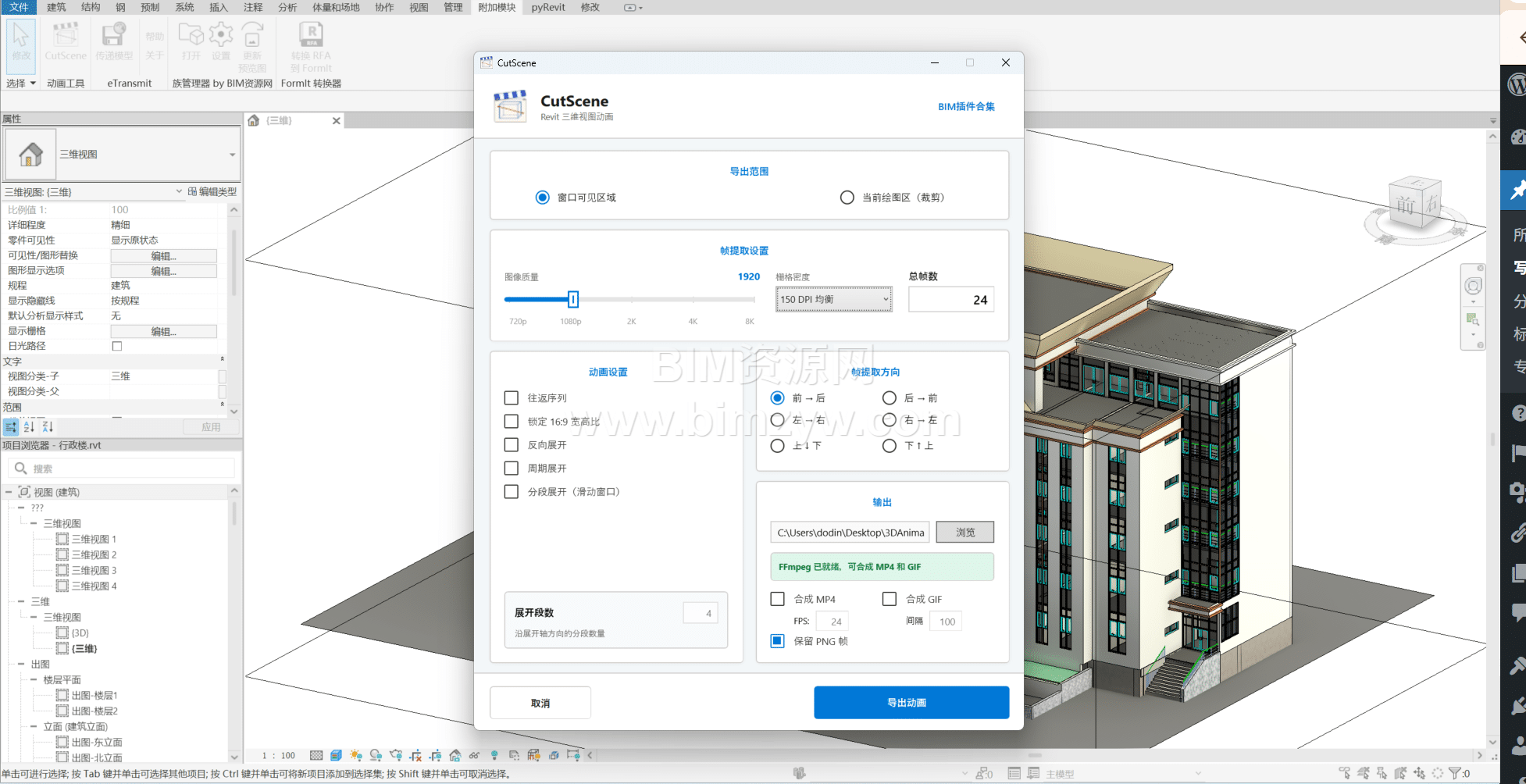
这款插件可以直接在Revit内部生成三维模型的动态剖切动画,无需复杂的动画制作流程,就能将普通的BIM模型转换为MP4视频、动态GIF或PNG图片序列,非常适合建筑设计、BIM成果汇报以及项目展示等场景。
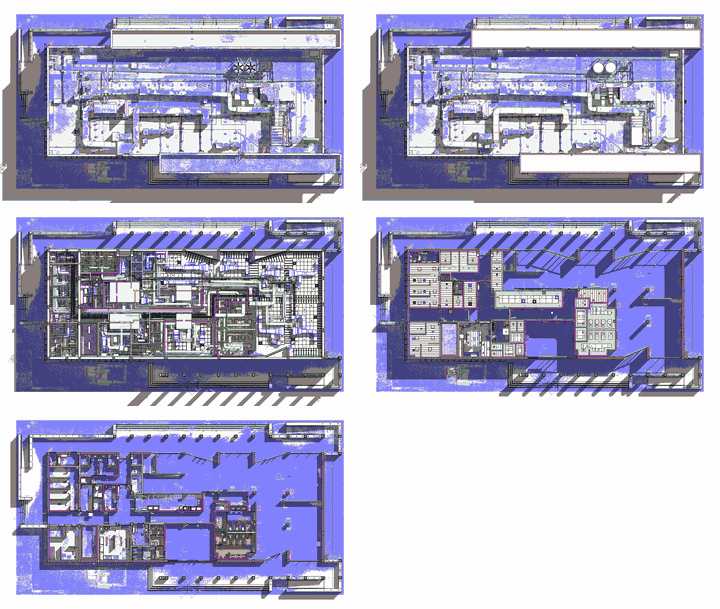
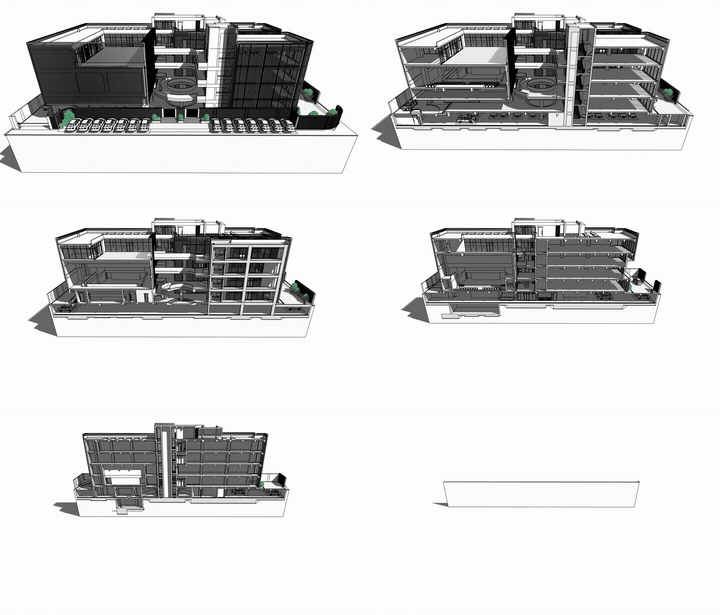
先看效果:
 |
 |
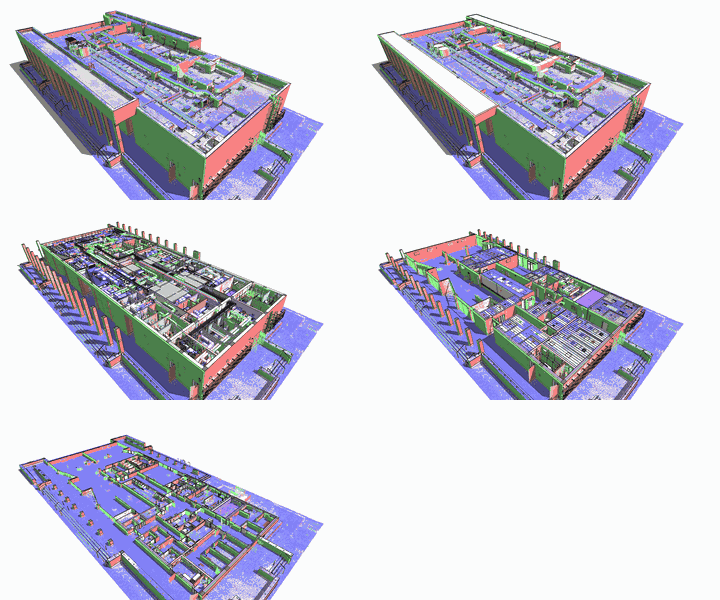 |
与需要单独制作动画场景的工作流程相比,CutScene最大的优势是直接利用Revit现有的三维视图进行制作,直接在Revit中生成丝滑过渡的建造动画。
更重要的是,插件支持最高8K分辨率的视频输出,还提供72、150、300和600 DPI等栅格输出设置,对于普通项目汇报,一般可以优先使用1080P分辨率,以兼顾文件体积和画面清晰度。
该插件支持Revit2021~2027版本,简体中文界面
CutScene插件使用教程
CutScene的使用流程相对简单,主要分为以下几个步骤。
第一步:安装插件
访问文章末尾下载,获取CutScene安装程序。
按照安装程序提示完成安装,随后启动对应版本的Revit。
第二步:打开Revit三维视图
在Revit项目中选择需要制作动画的三维视图。
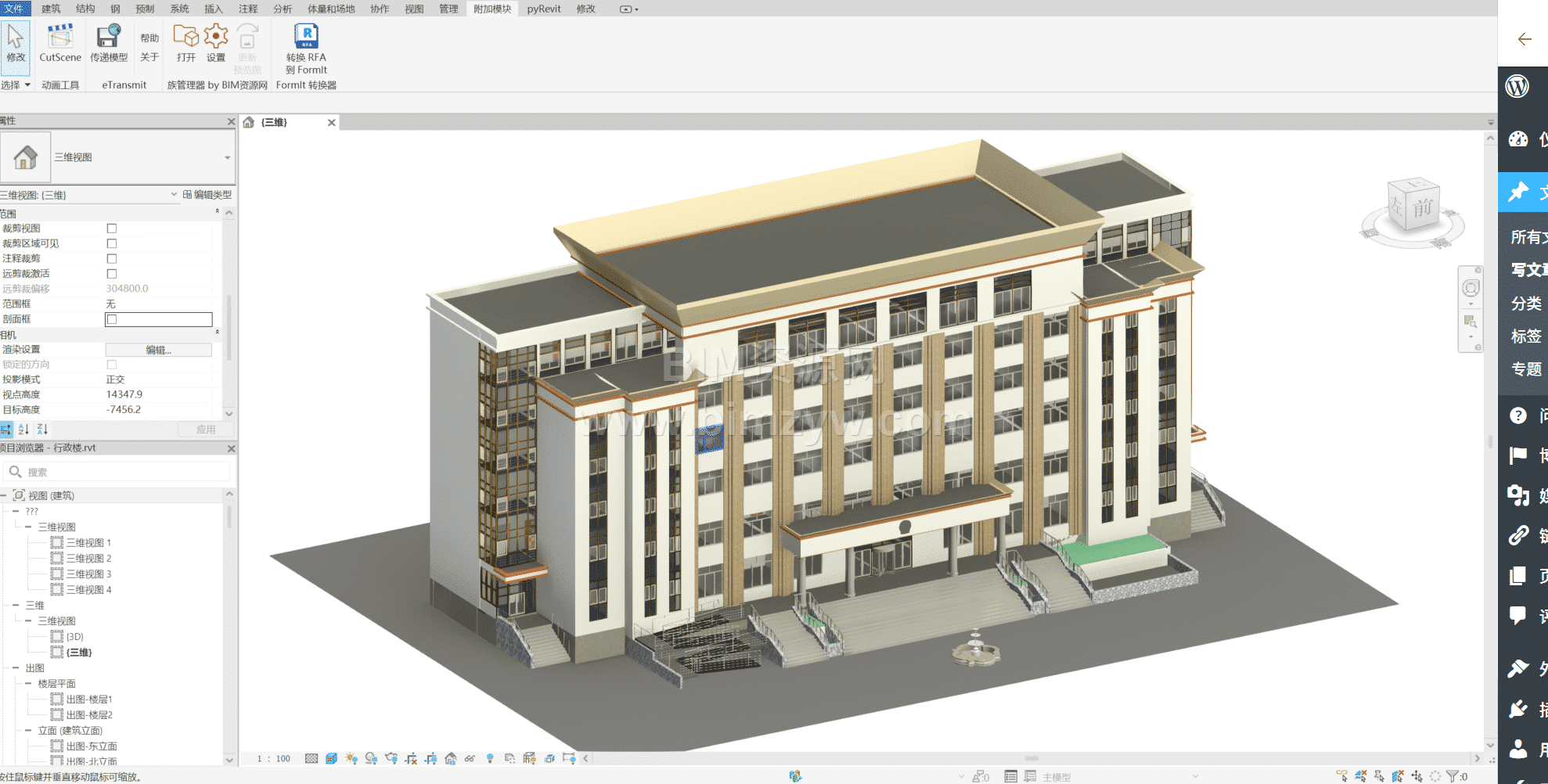
可以根据展示需求提前调整模型的观察角度、显示样式以及构件可见性。
第三步:启用三维剖切框
在当前三维视图的属性面板中,找到并启用Section Box(剖切框)。
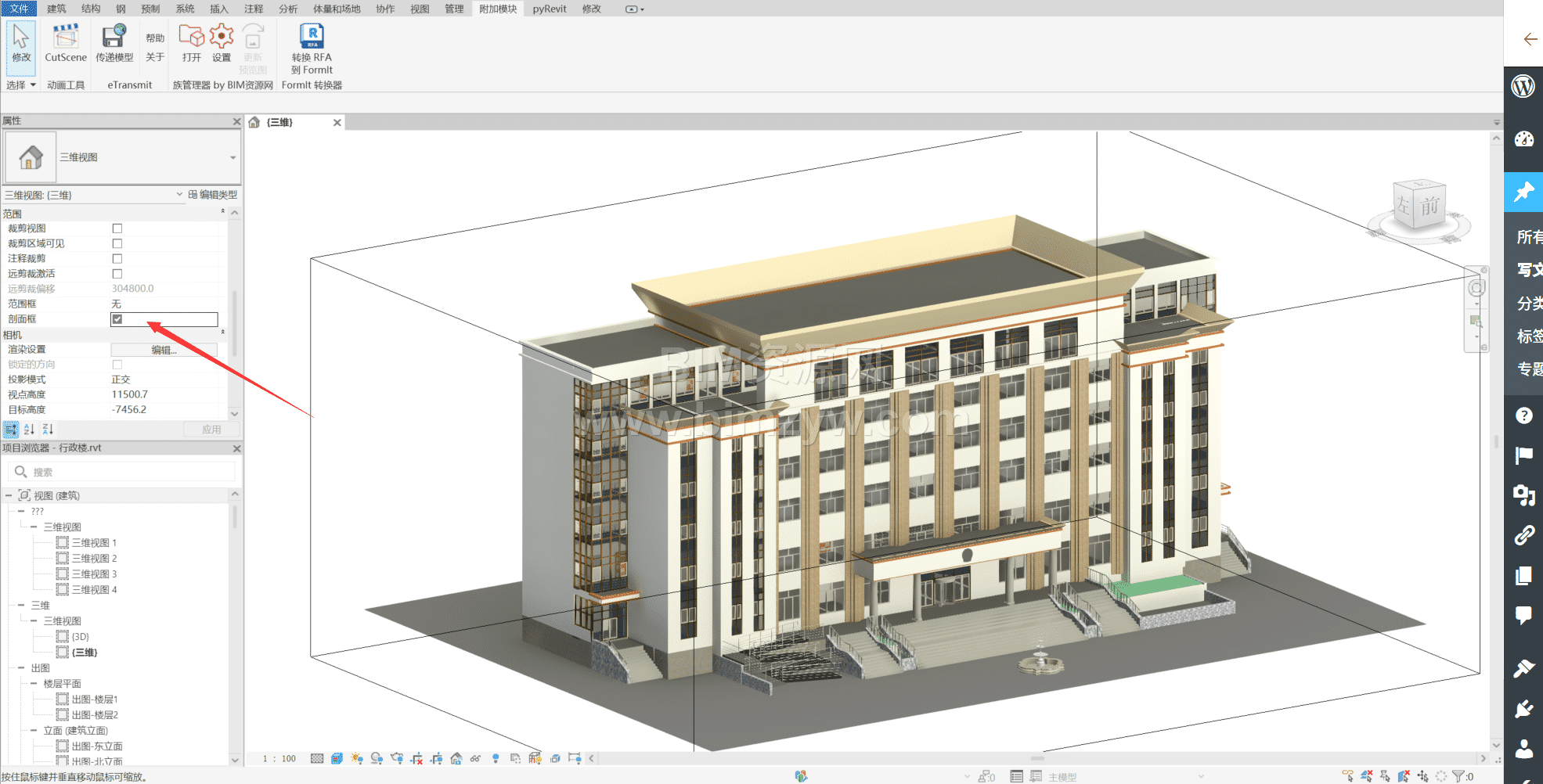
根据需要调整剖切框的范围,确保需要展示的模型位于合适的位置。
第四步:启动CutScene
在Revit的Add-Ins(附加模块)选项卡中,找到CutScene插件并启动。

第五步:配置动画参数
根据实际需求设置:
- 动画显示模式
- 模型剖切方向
- 输出视频分辨率
- 动画帧数及FPS
- MP4、GIF或PNG输出格式
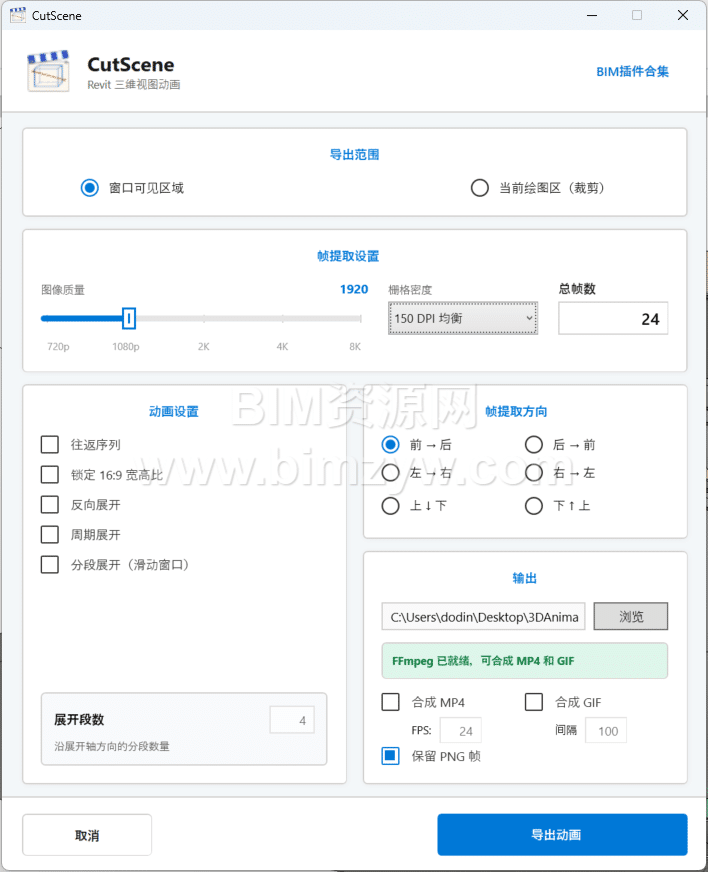
初次使用时,建议先选择较低分辨率和较少帧数进行测试,确认动画效果符合预期后再导出正式版本。
第六步:导出动画
完成参数配置后,点击Export(导出动画),插件便会按照设置生成对应的动画文件。

生成的动画可以直接用于项目汇报、视频制作或其他展示场景。
CutScene适合哪些BIM应用场景?
1. 建筑方案展示
对于住宅、办公楼、商业综合体等建筑项目,可以利用CutScene制作建筑模型逐渐显现的动画。
相比单纯的静态三维截图,动态模型能够更直观地展示建筑外形、内部空间以及整体布局。
2. BIM成果汇报
在BIM项目成果汇报中,经常需要展示建筑、结构以及机电等不同专业的模型。
利用剖切动画,可以逐步展示模型内部的构件布置,让观众更容易理解复杂的空间关系。
3. 结构模型展示
对于框架结构、钢结构以及其他复杂结构模型,可以通过不同方向的剖切动画展示梁、板、柱等构件的空间关系。
尤其是一些结构复杂、构件密集的项目,动态剖切可以作为静态三维模型的补充展示方式。
4. 机电管线综合展示
对于包含暖通、给排水、电气等专业的BIM模型,可以利用CutScene制作管线空间布局的动态展示。
通过调整剖切方向,能够更加直观地呈现设备和管线在建筑内部的分布情况。
不过,CutScene本身并不是碰撞检查软件,不能代替专业的机电管线碰撞检测和综合协调工作。



评论0