


做Revit最磨人的活,往往不是建模本身,而是收尾那一堆琐事:房间门编号改了一遍又一遍,几张图纸上的视图怎么都对不齐,详图、长度、文件属性还要逐个翻。一个工具只能解决一个点,来回切换更费时间。CTC BIM Project Suite的思路不一样:它是一个工具套件,一次装好,里面多款小工具各管一摊,从编号、对齐到选图元、算长度,覆盖的都是日常高频操作。
先说清楚来源和版本口径:本文按Autodesk App Store上的CTC BIM Project Suite 2026来写,支持Revit 2022–2026。安装前先核对自己的Revit年份版本,版本对不上,插件加载不了,后面全白忙。
一、先装对:去哪里下,哪些免费、哪些只是试用
安装路径只有一条正规路:Autodesk App Store。打开App Store,搜索CTC BIM Project Suite,找到对应版本下载安装,装完重启Revit,在功能区里找到套件入口,再逐个试用里面的工具。不要从不明来源下载所谓破解版、合集包,来源不清的安装包最容易带上多余程序,出了问题还没地方找售后。
这个套件最容易踩的坑,就是把“套件里有”当成“全部免费”。实际上要分两档看:
| 类别 | 工具 | 说明 |
|---|---|---|
| 免费工具 | Detail Link、Length Calculator、Quick Select、Renumbering、Revit Properties、View Aligner | 日常高频操作,装好就能用 |
| 试用版工具 | Fab Sheets、Fire Rating、Model Dashboard、Schedule XL、Sheet Assistant、Spreadsheet Link、Spreadsheet Link Express、View Creator | 有试用期限或功能限制,到期或受限后需按官方规则处理,本文不把它们写成免费 |
建议的顺序是:先把6款免费工具用熟,确认真的帮你省了时间,再去评估试用版工具值不值得继续用。试用期间也要留意期限和功能限制,别等到交图前一天才发现某个功能用不了。
二、6款免费工具逐个讲:场景+操作步骤
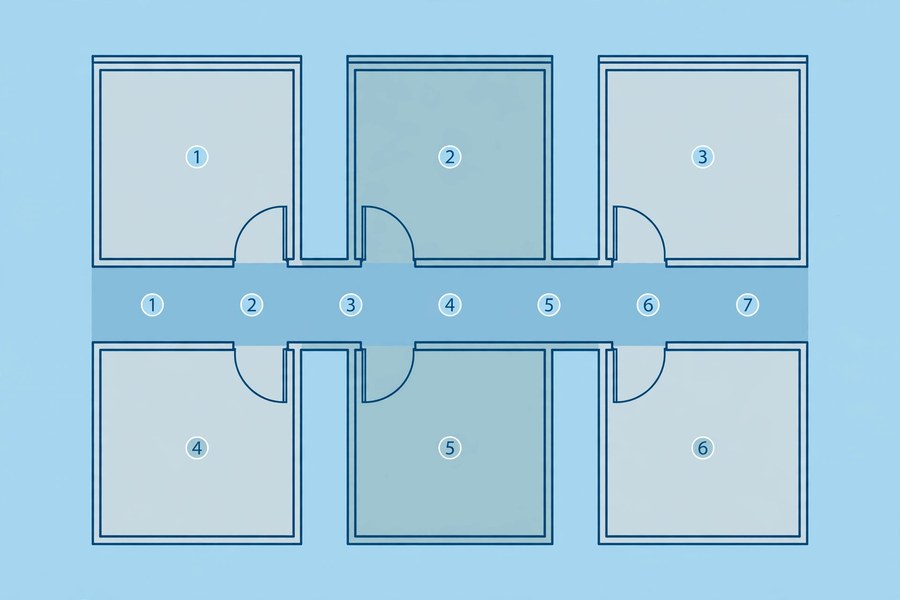
1. Renumbering:房间和门快速重编号,告别一个个改
适用场景:平面改了、房间拆分合并了、门的位置调整了,编号全乱套。手工改的麻烦不只是慢,更是容易漏:平面改了,门窗表没改,图纸和明细表一对不上,审图时一眼就能看出来。
操作步骤:打开Renumbering,先选好要编号的对象类型,是房间还是门;再定编号规则,包括起始号、分隔符与后缀,比如按楼层分段、按区域加前缀;预览编号结果,确认顺序符合你的行走路线或图纸顺序;确认无误后执行,回到平面和明细表里复核一遍编号是否连续、有没有重号。
小提醒:编号前先备份模型或另存一个版本。批量编号改得快,改错了恢复起来也麻烦。规则定好后尽量全项目统一,不要这层一种规则、那层另一种规则,后期对量更乱。
2. View Aligner:跨视图显式对齐,单张图纸、多张图纸都能对
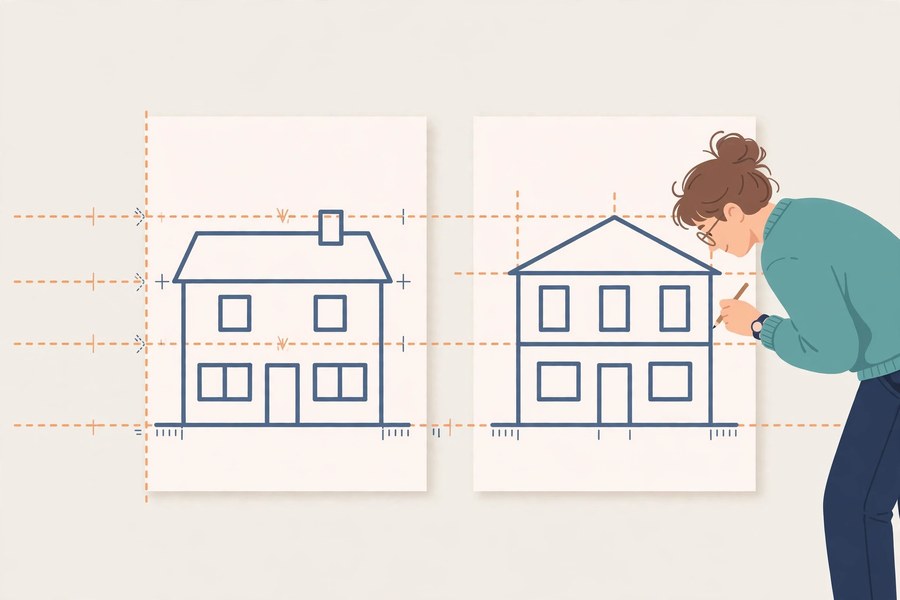
适用场景:立面和剖面不在一条线上,几张图纸拼在一起边线错位,或者同一标高在不同视图里看起来高低不一。这种错位单看一张图不明显,成套图纸摆在一起就很扎眼。
操作步骤:先打开要对齐的视图,选定对齐的参照对象;再选择对齐方式,是对齐边、中心还是标高;按工具提示依次点选目标视图里的对应参照;执行后逐张检查,确认边线、中心线或标高线已经对齐,再回到图纸上看整体效果。
小提醒:对齐前先把视图比例和显示范围理顺。比例都不一样,对齐了也没法直接比较。需要反复对齐的项目,可以把对齐顺序固定下来,形成团队统一做法。
3. Quick Select:按类别、参数值、视图过滤,改选一步到位
适用场景:要批量改一类构件,比如把某一楼层、某一防火等级的门统一调整,或者只在当前视图里挑出符合条件的图元。Revit自带的筛选能做一部分,Quick Select的优势是条件组合更直接:类别、参数值、视图范围可以一起作为过滤条件。
操作步骤:打开Quick Select,先选类别;再加参数条件,比如某个参数等于某个值;限定范围,是全项目还是当前视图;执行筛选后检查选中数量是否合理,确认无误再批量修改。
小提醒:批量改之前先看选中总数。数量和预期差太多,先查过滤条件是不是写宽了,别一口气改错几百个构件。
4. Detail Link:把AutoCAD DWG详图链接进Revit项目环境
适用场景:项目里已有现成的AutoCAD详图,不想在Revit里重画一遍,又希望详图能跟着项目走。典型用法是节点大样、标准详图这类改动不频繁、但出图时必须带上的内容。
操作步骤:准备好DWG详图文件,先清理多余图层和无用内容;用Detail Link把详图链接进Revit项目环境;调整详图在视图里的位置和比例;出图前复核详图与模型标注是否对应,链接文件换位置后要重新检查链接状态。
小提醒:链接不是导入,DWG原文件移动、改名都会影响链接。项目归档时要把链接文件一并整理好,交接时说清链接关系,避免对方打开一片空白。
5. Length Calculator:布线阶段快速算长度,风管、管道、桥架、电缆托盘都适用
适用场景:机电布线阶段要快速估算长度,比如一段风管、管道、桥架或电缆托盘大概多长,方案比选时心里要有数。手工量一来慢,二来容易把分支、转弯漏掉。
操作步骤:选定要计算的管线类别和范围;用Length Calculator读取所选构件的长度;把结果与图纸核对一遍,确认范围有没有多算或漏算;需要留档时,把计算结果记下来,作为方案比选或复核的依据。
小提醒:这个工具算的是布线阶段的快速长度,适合估算和复核,不等于正式工程量。正式出量还是要按项目算量口径,用明细表等正规流程走一遍。
6. Revit Properties:在Windows资源管理器右键,直接看Revit文件属性
适用场景:文件夹里一堆Revit文件,分不清哪个是哪个版本、哪个是最新的,逐个打开确认太费时间。Revit Properties让你不用打开Revit,在Windows资源管理器里右键就能查看文件属性,其中就包括版本信息。
操作步骤:在资源管理器里找到Revit文件,右键选择查看属性;核对版本等关键信息,确认是不是你要的那个文件;再决定打开、复制还是归档。
小提醒:右键属性看的是文件信息,不是模型内容。版本对了,不代表模型就是最新的,关键文件还是要按项目命名和归档规则管理,别只靠文件名记忆。
三、怎么和明细表、出图流程配合起来用
这6款工具单用都省时间,串起来用效果更好,推荐按“编号—对齐—出量—出图”这条线走:先用Renumbering把房间和门编号理顺,编号对了,后面的表和图才对得上;再用View Aligner把跨视图的边、中心、标高对齐,成套图纸看起来才整齐;需要统计时,回到明细表流程里建表、分组、合计,具体方法可以参考Revit明细表做工程量统计全攻略,把编号后的数据直接用起来;最后出图时按成套流程走视图样板、图纸组织和打印检查,详见BIM模型出图全流程。
如果你已经在用其他免费插件套件,也可以对照着分工:比如参数批量管理这类活,DiRootsOne免费插件实战里讲的思路同样适用,两个套件不冲突,关键是每个活只交给一个工具干,别重复造轮子。
四、避坑清单:装之前先看这5条
- 版本先对上:确认套件版本支持你的Revit年份版本,支持范围是Revit 2022–2026,装错版本加载不了。
- 免费和试用分清楚:Fab Sheets、Fire Rating、Model Dashboard、Schedule XL、Sheet Assistant、Spreadsheet Link、Spreadsheet Link Express、View Creator是试用版,有期限或功能限制,别按免费来排工期。
- 批量操作前先备份:编号、筛选改选这类批量操作,执行前另存一份,改错了还能回退。
- 先在测试项目里跑一遍:新工具第一次用,别直接上正式项目,拿测试文件把每个免费工具走一遍流程。
- 统一团队规则:编号分隔符与后缀、对齐方式、详图链接管理方式,全项目定一套规则,换人接手也不乱。
常见问题
CTC BIM Project Suite真的免费吗?
套件里的6款工具是免费的:Detail Link、Length Calculator、Quick Select、Renumbering、Revit Properties、View Aligner。其余8款是试用版,不要把整套都当成免费来规划。
支持哪些Revit版本?
按Autodesk App Store上的CTC BIM Project Suite 2026,支持Revit 2022–2026。下载前核对自己的Revit年份版本,版本不对插件无法加载。
房间门编号乱了,从哪里开始修?
先定规则再执行:选对象类型,定起始号、分隔符与后缀,预览确认顺序合理后再执行,执行后回到平面和明细表复核连续性,别直接在图纸上一个个改。
视图对齐和手动拖视图有什么区别?
手动拖靠眼睛估,View Aligner是显式对齐边、中心或标高,单张图纸与多张图纸均可操作,对齐结果可复核,成套图纸的一致性更好。
试用版工具到期了怎么办?
试用工具有期限或功能限制,具体按官方规则处理。关键任务别押在试用功能上,先用免费工具把编号、对齐、筛选这些主线跑通,再评估试用工具是否值得继续用。
想找更多Revit效率工具和练手资源?
一个套件能省下不少琐事时间,但效率的底盘还是成套的模型、族库和教程资源。BIM资源网汇集了丰富的Revit相关资源,每天持续更新,专属网盘下载也快,找模型、学教程都更省事,具体开通方式可以自己去会员页看一眼。



评论0