

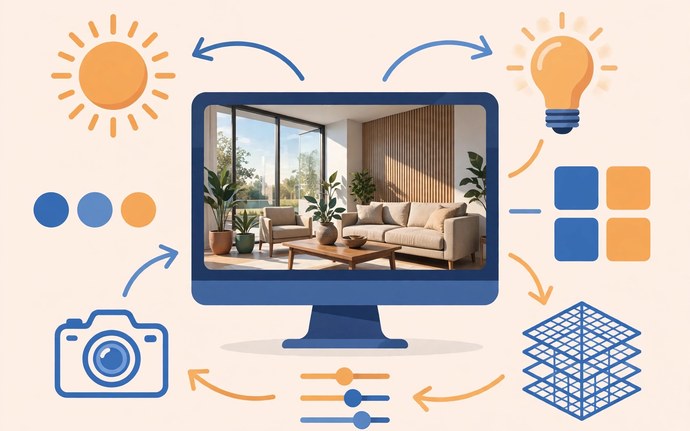
模型建完了,离一张能拿去汇报的效果图,往往还差关键一步:选对渲染路线。很多人一上来就问“哪个渲染器最好”,其实问反了——没有最好的渲染器,只有最适合这个项目、这个时间节点的路线。赶着交方案汇报,和要做一张投标级主视觉,根本不是同一道题。
先分清:效果图讲光影、材质与视角,施工图讲尺寸、标注与出图规范。施工图流程可参考BIM模型出图全流程,本文只讲效果图渲染。
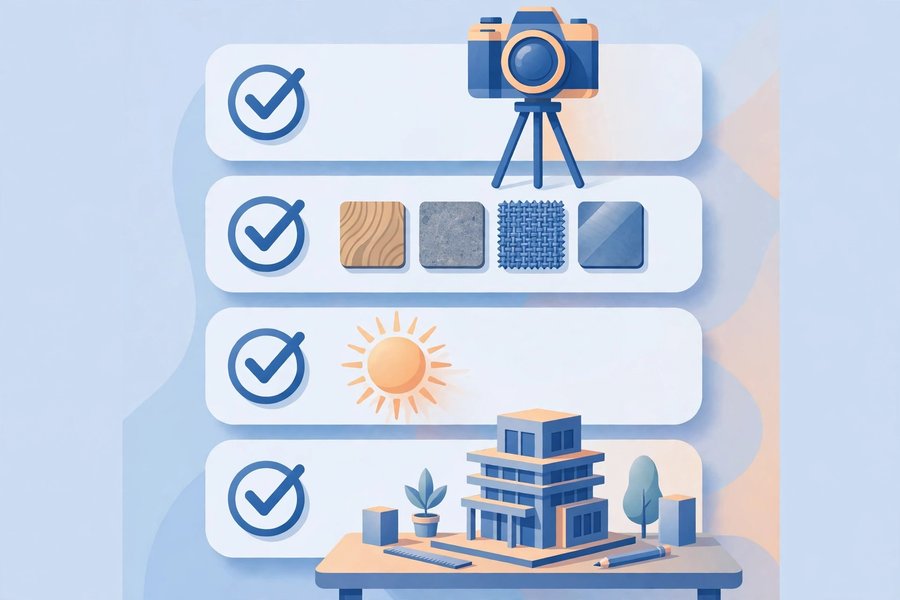
一、出效果图前,模型要先准备好5件事
渲染器不是美颜相机,模型本身的问题只会被放大。下面这5关,任何一关没过,后面调参数都是白费功夫。
1. 视图:先定好要表达哪一张图
第一步不是开渲染器,而是定视图:这张图讲整体气势还是室内氛围,是白天还是黄昏?视角、视点高度、视野范围先定下来,再调材质和光照。
2. 材质:外观材质和渲染材质要对得上
外观材质决定渲染质感:木纹、玻璃、金属的质感全靠它。出图前逐类检查外墙、地面、玻璃、木饰面、织物,缺的补上、错的改对。家具、配景不够用时,补族文件比硬调参数更见效,可参考Revit族库下载渠道整理。
3. 光照:先定时间,再谈氛围
先定时间段:正午阳光硬、阴影短,适合表现体量和立面;黄昏光线暖、对比柔,适合表现氛围和室内暖光。定好时间再调强度和方向,一次只动一个变量。
4. 相机:视点、高度、透视三要素一次定好
人视高度亲切真实,适合室内和沿街视角;稍高的俯视适合表现整体布局。透视角度过大,近处构件会变形拉伸,相机定好后就锁死。
5. 清理:删掉无用构件,模型先瘦身
临时参照体、重复构件、废弃方案体量都会拖慢渲染、干扰画面,出图前清理掉与本张图无关的构件。瘦身做法可参考Revit模型瘦身提速攻略,模型轻了,渲染更快、出错更少。
二、5条路线一张表对比:先选路线,再学操作
按时间、画质要求和学习意愿对号入座即可。价格与授权政策以官网最新政策为准,本文不写具体价格。
| 路线 | 适合人群 | 出图速度 | 画质上限 | 学习成本 |
|---|---|---|---|---|
| Revit内置渲染 | 零基础、快速验证方案的人 | 快,实时视图即看即得 | 中等,够汇报 | 低,Revit内直接操作 |
| Enscape | 边改边看、频繁和甲方沟通的人 | 很快,改模型即时可见 | 中高,实时渲染上游水准 | 低,上手快 |
| Twinmotion | 想做动画漫游、重视景观氛围的人 | 快,实时渲染、动画友好 | 中高,氛围和景观表现强 | 较低,独立软件、多一步联动 |
| V-Ray | 追求最高画质、愿意调参数的人 | 慢,离线渲染按质量换时间 | 高,投标级主视觉常用 | 高,参数多、需系统学习 |
| Lumion | 要快速出漂亮图、依赖素材配景的人 | 快,实时渲染、素材现成 | 中高,氛围图出彩 | 低,素材库丰富、上手快 |
总结:要快、边改边看选实时路线;要最高画质且时间充裕选离线路线;要动画和景观氛围看Twinmotion和Lumion;只想快速验证,先把内置渲染用熟。
三、每条路线操作流程
1. Revit内置渲染:4步出第一张图
- 第一步:按第一节的5件事准备好模型,定好三维视图和相机。
- 第二步:切换到实时渲染视图,先确认构图和氛围没问题。
- 第三步:调光照与材质:定时间段、调阳光方向与强度,修正发灰或过曝的材质。
- 第四步:需要更高质量时,按云渲染思路提交出图,再检查分辨率与细节,决定是否返修。
2. Enscape:4步边改边看
- 第一步:准备好模型,确认视图、材质、相机已定,清理无用构件。
- 第二步:在Revit内部启动Enscape实时渲染窗口,模型与渲染画面同步显示。
- 第三步:边改模型边看效果,改一处材质或体量画面即时变化,适合和甲方当面沟通时实时调整。
- 第四步:视角满意后直接出图或录制漫游,出图前检查分辨率,确认近景材质没有模糊拉伸。
3. Twinmotion:4步联动出图
- 第一步:准备好Revit模型,定好要联动的视图范围,清理无关构件。
- 第二步:通过Datasmith Direct Link联动到Twinmotion,Revit 2024起该导出功能已内置于Revit,改动可同步,不用每次重新导。
- 第三步:在Twinmotion里布景观和配景,再调光照、天气与氛围,定好时间段和主光方向。
- 第四步:出静帧或动画漫游,出图前逐张检查配景有没有穿模、贴图有没有拉伸。
4. V-Ray:4步高质量离线渲染
- 第一步:准备好模型与相机,相机定好就锁死,后面只调参数、不挪视角。
- 第二步:逐类精修材质:玻璃、金属、木纹、织物的反射、粗糙度、贴图比例逐项过一遍。
- 第三步:布光:先定主光,再补环境光与辅助光;先出小图验证构图、光影、材质,无误再出正式大图。
- 第四步:正式渲染后小幅后期微调亮度、对比与色彩平衡,不要靠后期硬救曝光失败的图。
5. Lumion:4步快速出氛围图
- 第一步:准备好模型并导入Lumion,确认比例、朝向与相机视角无误。
- 第二步:从素材库搭配景观与配景,树木、人物、车辆按主次取舍,远景可多、近景要精。
- 第三步:调光照、天气与氛围效果,定好时间段,再微调材质与特效强度。
- 第四步:出图或出动画,出图前检查近景素材的清晰度与贴图比例,确认没有穿模。
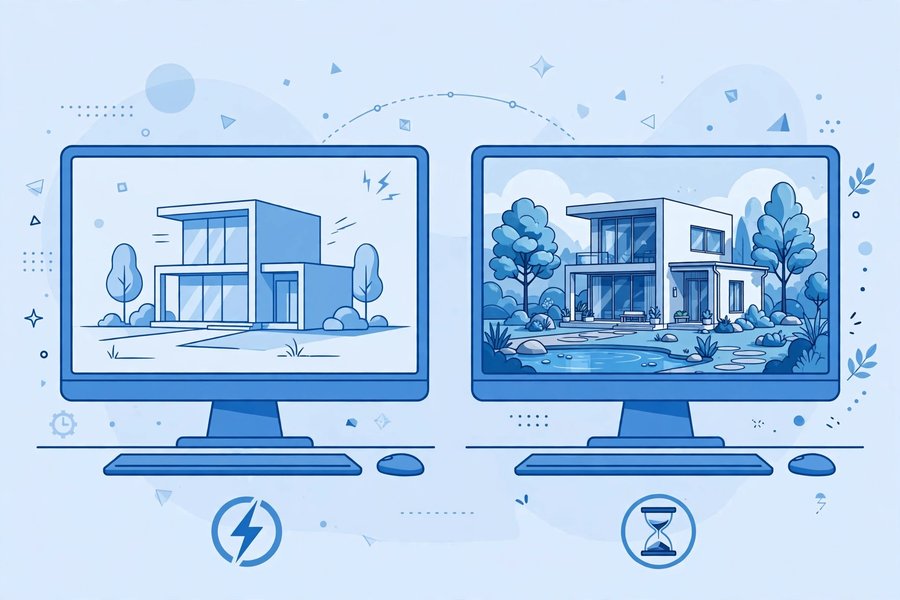
四、渲染翻车的6个常见坑
1. 材质发灰:多半是光照不足或材质反射没给对
图看着灰蒙蒙,先查光照强度和时间段,再查材质反射与粗糙度。别靠后期拉亮度补层次。
2. 光照过曝:主光太强,亮部死白一片
窗边、室外地面一片死白、细节全丢,就是主光过强。降主光强度或换个时间段,先出小图验证,别直接出大图赌运气。
3. 相机变形:透视角度过大,近处构件拉伸变形
墙面、家具被拉长歪斜,通常是视野开得太大或视点离主体太近,收窄视野、后退视点、抬高相机即可。
4. 贴图拉伸:贴图比例与构件尺寸对不上
木纹被拉长、砖缝忽大忽小,都是贴图比例问题,按构件真实尺寸核对比例,近景模糊就换更高分辨率贴图。
5. 树木穿模:配景栽进了墙里、长在了路上
树木、人物、车辆穿墙穿路是配景阶段最常见的低级错误,出图前逐张放大检查近景,远景可粗放、近景必须干净。
6. 分辨率不够:小图看着 fine,放大就糊
投屏、打印、投标主视觉的分辨率要求完全不同,出图前先问清用途再定分辨率。
常见问题
零基础第一次出效果图,应该先选哪条路线?
先用Revit内置渲染跑通流程:定视图、查材质、调光照、出小图,逻辑通了再按需升级到Enscape或Twinmotion这类实时路线。
Enscape和Twinmotion有什么本质区别?
Enscape是运行在Revit内部的实时渲染插件,改模型即时可见,适合边改边沟通;Twinmotion是Epic的独立实时可视化软件,通过Datasmith Direct Link与Revit联动,Revit 2024起该导出功能已内置于Revit,改动可同步,景观与动画表现是强项。
V-Ray画质最好,是不是所有项目都该用V-Ray?
不是。V-Ray以高质量离线渲染见长,但参数多、出图慢,适合时间充裕的主视觉;方案汇报、快速比选这类要速度的活,用实时路线更划算。
Lumion上手快,适合哪些人?
适合要快速出漂亮氛围图、对素材和配景依赖大的人。素材库丰富、上手快、氛围表现强,但出图前要逐张检查近景清晰度与配景穿模。
出图前最容易漏掉的一步是什么?
清理无用构件和定死相机。留着废弃方案体量、边渲染边挪相机,是返修多的主因,出图前先清理、锁死相机。
想找更多Revit模型与渲染练手资源?
BIM资源网汇集了丰富的Revit模型、族库与教程资源,每天持续更新,专属网盘下载也快,找模型、学渲染都更省事,具体开通方式可以自己去会员页看一眼。



评论0