


族下了一大堆,真正画图的时候却找不到、加载了用不上、项目越画越卡——问题往往不在族的数量,而在没有一套管法。这篇文章不讲去哪下载,只讲下载回来之后怎么加载、怎么整理、怎么长期维护,让你的Revit族库从“堆着”变成“随取随用”。
先说一句:下载渠道前面已经有过完整盘点,本文不再重复列清单,需要找渠道的读者可以看族库免费下载渠道,下面直接进入管理正题。
一、加载族的3种方法,先把族放进项目
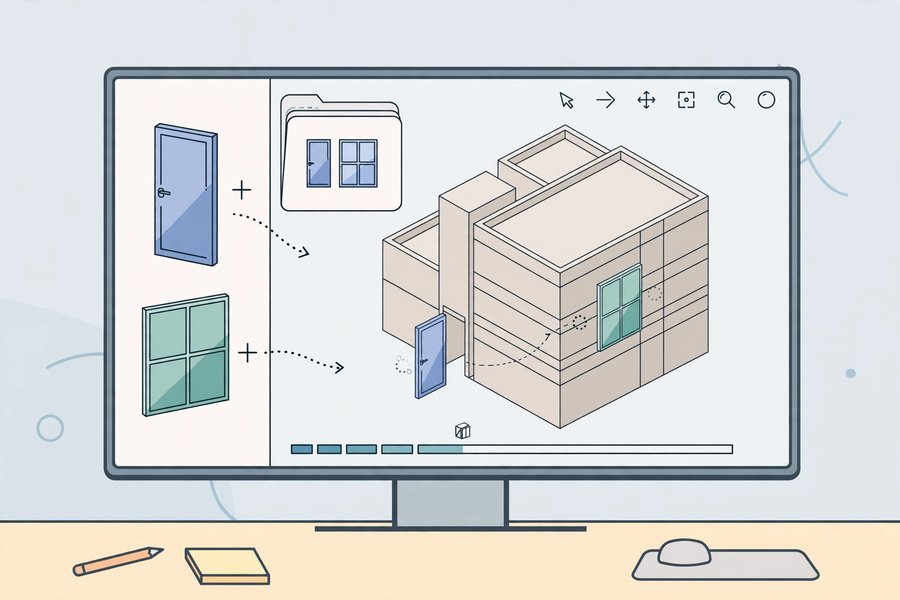
族文件(.rfa)只有加载进项目才能使用,新手最常卡在第一步:明明加载了,放置的时候却找不到。下面3种方法各有适用场景,掌握了基本够用。
1. 插入→加载族:最标准的做法
- 打开项目,切换到“插入”选项卡,点击“加载族”。
- 在文件对话框中找到族文件,选中后点击“打开”。
- 回到绘图区,用对应的放置命令(如门、窗、家具)从类型选择器里找到它。
这个方法适合单个或少量族的精确加载,也是排查问题时最可靠的路径。加载后先别急着放,先到类型选择器里确认族名和类型是否出现。
2. 拖拽:批量预览时的快办法
在Windows资源管理器里选中一个或多个.rfa文件,直接拖到Revit绘图区,族就会被加载进当前项目。适合从整理好的文件夹里一次拖入一批同类族,比如一套座椅、一组灯具。
注意:拖拽加载同样要事后核对类型选择器,拖进去不等于放对了位置,更不等于类型都对。批量拖完后,建议立即做一次放置测试。
3. Autodesk族库:按需取用官方内容
Revit自带的Autodesk族库按类别分好,适合补齐门窗、家具、卫浴等常规构件。用法同样是“插入→加载族”,只是路径指向族库安装目录。它的好处是结构规范、命名统一,适合作为自己族库的参照模板。
“加载了却找不到”排查清单
| 现象 | 先查哪里 | 常见原因 |
|---|---|---|
| 类型选择器里没有 | 放置命令是否选对类别 | 族类别与当前放置命令不匹配,比如用“门”命令找家具族 |
| 族名出现但类型不对 | 类型选择器下拉列表 | 只加载了默认类型,需要的类型在类型目录里没勾选 |
| 提示加载失败 | 族文件版本与Revit版本 | 高版本族无法在低版本Revit中打开 |
| 放上去显示异常 | 族的可见性与参照平面 | 族本身参数或参照设置有问题,先换一个同类族测试 |
排查有个原则:先确认“类别对不对、类型选没选、版本匹不配”,这三项排除了,大多数“找不到”都能定位。
二、带类型目录(.txt)的族,加载要点就两条
有些族旁边会跟着一个同名的.txt文件,这就是类型目录:一个族文件里预置了几十甚至上百种规格,类型目录让你加载时只挑需要的类型,而不是把全部类型一股脑塞进项目。
- 同名文件不要改名,也不要分开放。族文件和.txt文件必须同名、同文件夹,加载时Revit才会弹出类型选择框。改了其中一个的名字,目录就失效了,只能加载默认类型。
- 只选需要的类型。弹出类型列表后,按住Ctrl多选当前项目真正要用的规格,不用的坚决不勾。类型一多,项目文件会变大,类型选择器也会变难翻,这是很多项目越用越臃肿的源头之一。
已经误把全部类型加载进来的项目也不用慌,后面第四节的清理方法可以把没用上的类型清掉,但最好的习惯还是加载时就克制。
三、族库文件夹结构与命名规范:现在花10分钟,以后每天省时间
族库管理的核心就一句话:找得到,才算有。文件夹和文件名不规范,族越多越难用。
推荐的文件夹结构
按“专业→类别→用途”分三层就够了,层数太多反而难找:
- 建筑:门、窗、楼梯、栏杆、幕墙
- 结构:柱、梁、基础、钢筋相关构件
- 机电:风口、水管管件、桥架、灯具、开关插座
- 室内:家具、洁具、厨房、装饰构件
- 景观与通用:植物、车辆、人物、标注构件
每个类别文件夹里再按需要分子类即可,比如家具下面分桌、椅、柜、床。不要把所有族平铺在一个文件夹里,也不要按“下载日期”或“来源网站”建文件夹——画图时你想的是“我要一扇门”,不是“这是哪天下的”。
文件名命名规范
- 类别+关键尺寸+特征:比如“单扇木门_900x2100”“方形吸顶灯_600x600”,一眼能判断能不能用。
- 文件名带版本:同一族改过参数或修过问题,就在文件名后加版本后缀,如“_V2”“_2024版”,旧版移到“旧版”子文件夹,不要直接覆盖,避免旧项目打开后族被悄悄替换。
- 不要用含糊的名字:“新建族1”“最终版”“好好用”这类名字,过一个月连自己都不知道是什么,团队共用时更是灾难。
- 中文还是英文,团队内统一:两种都可以,但一个库里不要中英混用、大小写混用,否则搜索和排序都会乱。

四、三大坑:共享参数冲突、版本不匹配、项目臃肿
1. 共享参数冲突:先对齐,再加载
不同来源的族可能用了同名但定义不同的共享参数,加载时就会冲突或报错。处理思路是:项目开始前先定好本项目的共享参数文件,团队共用同一份;外来族加载前,先看它的参数名是否与项目已有参数重名、含义是否一致。已经冲突的,不要覆盖,先确认定义是项目“标准”,再统一修改或替换族。
2. 族版本不匹配:低版本打不开高版本族
Revit向下不兼容:高版本做的族,低版本Revit打不开,也加载不进去。拿到族先确认它的制作版本与你的Revit版本是否匹配;团队项目更要统一Revit版本,避免有人用新版做了族、其他人加载失败。版本实在对不上时,宁可找同功能的低版本族或重做,也不要反复尝试转换,浪费的时间往往比找族本身还多。
3. 项目臃肿:定期清除未使用族
项目画到后期变卡,很多时候是加载了大量没用上的族和类型。Revit原生就提供清理办法:
- 打开“管理”选项卡,点击“清除未使用项”。
- 在族和类型列表里勾选确认无用的项,注意逐项核对,不要全选后一键清除,个别族可能在后期阶段才用。
- 清理前先另存一个备份,清理后检查图纸、明细表和视图是否正常,再继续出图。
建议把清理变成固定动作:每个项目出图前、每个大阶段交接时各清一次。配合前面“只选需要类型”的习惯,项目体积和打开速度都会明显改善。顺带一提,画图效率不只靠族库整洁,Revit快捷键效率同样能省下大量重复操作时间,值得一起养成。
五、团队共用族库的简单规则:5条就够
- 一个主库,一个人负责:团队共用一个族库文件夹或共享位置,由固定人员负责入库、改名、升版,避免人人往里塞、人人改结构。
- 入库先检查:新族入库前先加载测试:类别对不对、参数齐不齐、放上去显示正不正常,合格的才进主库。
- 只读为主,修改走流程:日常使用只从主库取族,不直接在主库里改族;需要修改时复制一份、改完测试通过再替换,并更新版本号。
- 命名与文件夹结构不许私自改:结构一乱,全队都找不到族,这条要写进团队约定里。
- 定期清理与备份:每月或每季度清一次主库里的重复族、失效族,并做好备份,族库丢了比重做一个项目还麻烦。
规则不在多,在执行。哪怕只有三个人共用,把上面5条坚持下来,族库就不会越用越乱。
另外提醒一句:族库只是效率工具的一部分,配合合适的工具能更快,但不要迷信“装个插件就一劳永逸”。想了解有哪些免费工具可以搭配使用,可以参考5款免费Revit插件,按需挑选,先把原生功能用熟再叠加工具。
常见问题FAQ
1. 族加载进项目后,在哪里找到它?
用对应类别的放置命令打开类型选择器查找,比如门族用“建筑→门”命令,家具族用“建筑→构件→放置构件”。类型选择器里没有时,先按第一节的排查清单核对类别、类型和版本。
2. 带.txt类型目录的族,为什么弹不出类型选择框?
最常见的原因是族文件和.txt文件不同名或不在同一文件夹。恢复同名、同文件夹后重新加载即可;如果目录本身损坏,就只能加载默认类型,再手动在族编辑器里补充类型。
3. 项目里族太多、文件变大怎么办?
先用“管理→清除未使用项”清理没用上的族和类型,清理前备份;长远看要在加载时就只选需要类型,并按第三节的规范整理族库,减少重复加载。
4. 团队成员用的Revit版本不一样,族库怎么共用?
先统一项目Revit版本,这是最省事的办法。实在无法统一时,主库里按版本分子文件夹存放,并注明每个族的适用版本,避免低版本成员加载失败还找不到原因。
5. 外来族的共享参数和项目冲突了怎么办?
不要直接覆盖。先确认项目标准参数的定义,再决定是修改外来族的参数,还是替换为符合标准的族;团队项目建议从一开始就共用同一份共享参数文件,从源头减少冲突。
结语:族库管得好,画图才顺手
加载方法、类型目录、文件夹结构、命名规范、清理习惯、团队规则——这六件事做扎实,族库就不再是“下载时一时爽、找时处处难”的负担,而会变成你画图时最顺手的弹药库。现在就打开你的族库文件夹,从改名和分文件夹开始,花半小时整理一次,效果立竿见影。
想让找族、管族更省事?
BIM资源网的族库资源种类齐全、每天更新,专属网盘下载也快,找族、管族都更省事。去看看会员权益,选择适合你的方式。





评论0