

同样一个户型,为什么有人一下午就能搭出墙体、门窗和楼板,有人却还在菜单里一层层找命令?差别往往不在手速,而在习惯。本文只讲 20 个马上能用的快捷键与效率设置,帮你把重复操作的时间省下来,留给真正的设计推敲。
一、先记牢:最常用的建模快捷键
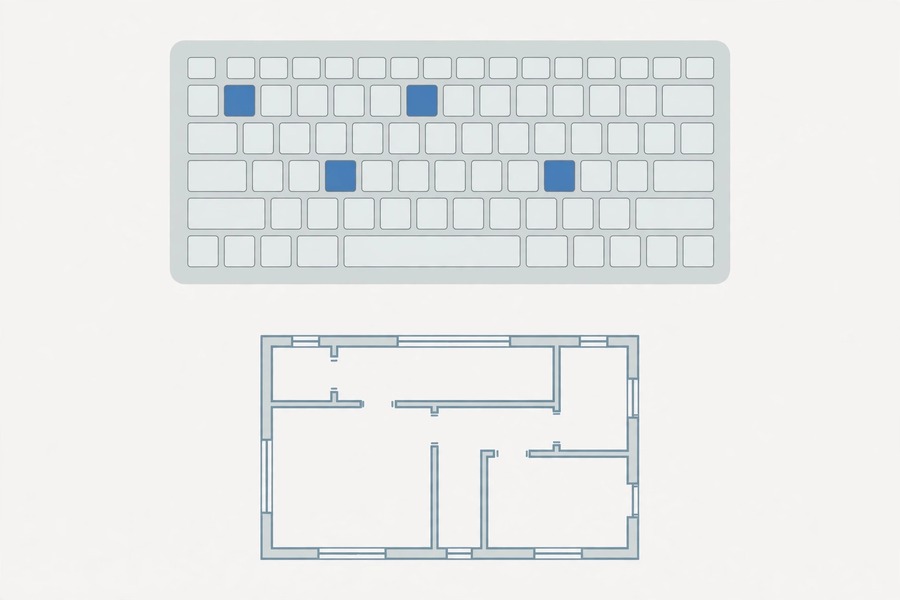
新手最容易犯的错误,是什么都用鼠标点。只要先记住下面这组 Revit 默认快捷键,日常建模就能快一大截。下表只列出确有把握的默认键,拿不准的命令不要死记,第二节教你自己查、自己改。
| 操作 | 默认快捷键 | 使用场景 |
|---|---|---|
| 墙 | WA | 绘制墙体,出场率最高 |
| 门 | DR | 在墙上布置门 |
| 窗 | WN | 在墙上布置窗 |
| 构件 | CM | 放置家具、设备等族 |
| 轴网 | GR | 新建轴线 |
| 标高 | LL | 新建楼层标高 |
| 详图线 | DL | 画辅助线、分区线 |
| 对齐 | AL | 对齐到墙、轴线或参照面 |
| 移动 | MV | 精确移动图元 |
| 复制 | CO | 复制图元,可多重复制排布 |
| 旋转 | RO | 旋转图元方向 |
| 修剪/延伸 | TR | 修剪或延伸墙、线 |
| 可见性/图形替换 | VG | 控制当前视图图元显示 |
| 创建类似实例 | CS | 以同类型快速继续放置 |
| 细线 | TL | 切换细线显示 |
记忆小窍门:分三批练——先练 WA、DR、WN、CM 四个建模命令,再练 AL、MV、CO、RO、TR 这组编辑命令,最后练 VG、CS 这类视图与复用命令,一周就能形成肌肉记忆。
另外两个通用习惯:按 Esc 取消当前命令或选择,按 Tab 在重叠图元之间循环切换选中对象。遇到点不中的构件,先按 Tab 试试,往往比反复缩放更省事。
二、键盘快捷键自定义:按你的手感来
默认键再好,也未必顺你的手。Revit 允许自定义键盘快捷键,路径是:选项-用户界面-键盘快捷键。在对话框里按命令名称搜索,即可查看或修改常用命令的快捷键。
- 只改高频命令:先改每天用几十次的命令,低频命令保持默认。
- 避开系统冲突:不要占用 Ctrl+C、Ctrl+V、Ctrl+S、Ctrl+Z 这类通用组合,改完先试一次。
- 成对记忆:把移动和复制、修剪和延伸这类成对命令放在相邻按键上。
- 拿不准就查:本文未列出的命令,一律以“选项-用户界面-键盘快捷键”里的显示为准,不要凭印象编造。
改完建议立即实测:连续画墙、放门窗、复制一排构件,全程只用键盘调命令。某个新键总按错,说明不顺手,改回默认或换个位置。
三、双击族编辑与创建类似实例:少走两步的复用习惯
很多新手改一个构件要走很远,其实有两个现成捷径:
- 双击族实例进编辑:视图中双击族实例可直接进族编辑器改参数、改几何,改完载入项目即更新,比从项目浏览器翻找快得多。
- 用 CS 创建类似实例:选中已调好的门、窗或家具,按 CS 即可同类型继续放置,配合 CO 复制,一排相同构件几分钟排完。
- 先调好一个再批量复制:不要每放一个调一次参数,先把第一个实例调到位,再复制或阵列铺开。
复用习惯的本质是把“找”变成“用”:模型里已有的东西,永远比重新创建更快。
四、视图样板与快捷视图切换:让每个视图一打开就能用
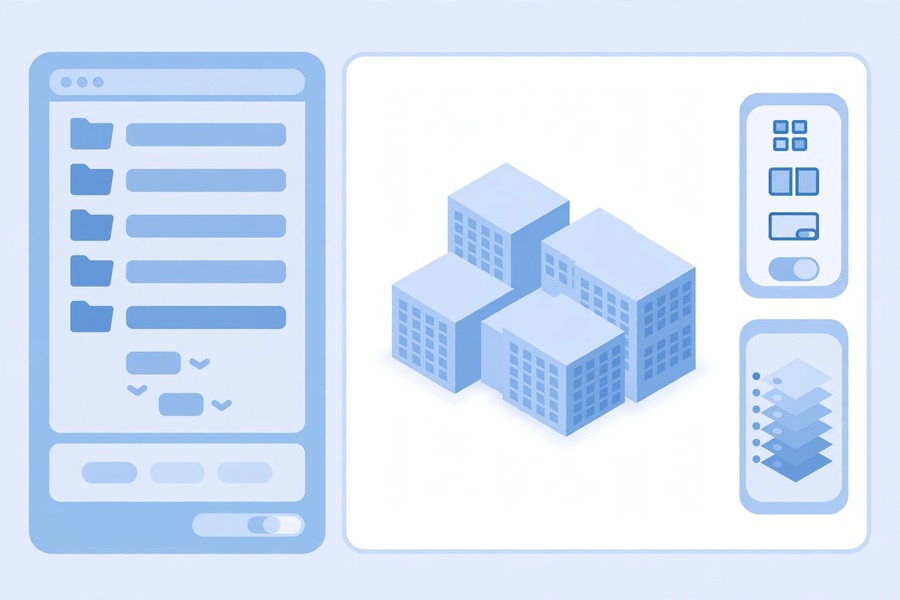
视图样板是最被低估的效率工具:调好的样板可统一控制视图比例、详细程度、可见性图形等设置,套用到平面、立面、剖面后,每个视图打开就是可用状态,不用逐个反复调显示。
- 先做三类样板:平面、立面、剖面样板各做一个,覆盖日常 80% 的视图需求。
- 样板改动要谨慎:改样板会影响所有套用它的视图,大改前可先复制一个样板试验。
- 视图切换走项目浏览器:按视图类型分组找图,比在画布上反复缩放、切换窗口更快。
- 善用视图范围与裁剪:视图太乱时先检查视图范围和裁剪区域,关掉无关内容再建模。
样板管“默认长什么样”,VG 管“这个视图临时想看什么”,两者配合,视图切换基本不用返工。
五、项目浏览器与属性栏效率习惯
项目浏览器和属性栏是每天盯着看的两块面板,用顺了能省下大量翻找时间:
- 固定属性栏:把它固定在屏幕一侧,选中图元后直接改类型和参数,不用来回开关面板。
- 项目浏览器按类型排序:视图、图纸、族按类型分组显示,找图时先定位大类,再定位具体视图。
- 选中后先看属性栏:很多“改不动”其实是类型选错了,先在属性栏确认类型再改参数。
- 命名要有规律:视图、图纸、样板用统一命名规则,如“01-平面-首层”,后期查找更轻松。
多人协作项目里,视图命名和工作集分工同样重要,可参考本站的Revit工作集协同做法,先定好分工规则再谈手速。
六、过滤器与选择技巧:点得准,才改得快
模型一复杂,最费时间的往往不是建模,而是“选中你要改的那几个”:
- 框选后用过滤器筛选:框选后用选择过滤只保留墙、门或家具等目标类别,再统一改参数。
- Ctrl 加选、Shift 减选:按住 Ctrl 点选追加对象,按住 Shift 点选剔除对象。
- Tab 循环选重叠图元:图元重叠时反复点选只会选中最上层那个,用 Tab 循环切换才能点到目标。
- 先锁定选择范围再操作:大范围移动、复制前先确认选择集无多余图元,宁可多花十秒检查。
选择习惯练好后,配合 CO、MV、AL,批量改模型就从“一个个点”变成“一批批改”,这是进阶与新手最直观的分水岭。
七、常见效率误区:别让“快”变成返工
- 误区一:快捷键背得越多越好。真正提速的是高频命令的肌肉记忆,低频命令现查现用更稳。
- 误区二:所有操作都追求键盘化。视图漫游、精细点选本就更适合鼠标,键盘和鼠标分工才是真效率。
- 误区三:样板一套用到底。样板是起点不是终点,项目类型、视图用途变了,样板也要跟着调整。
- 误区四:复制粘贴代替类型管理。复制解决不了一排构件背后的类型混乱,类型、参数先理顺再批量复制。
- 误区五:图元越多越像“做完了”。模型完成度看信息准确和视图可用,不是图元数量,先保证墙、门窗、标高、轴网正确。
先把原生效率习惯练熟,再按需搭配工具:本站整理的5款免费Revit插件可作补充。涉及 CAD 底图时,先看CAD导入Revit的规范做法;成型后统计出量,可参考Revit明细表的整理方法。
常见问题 FAQ
1. Revit 新手应该先记哪几个快捷键?
先记 WA、DR、WN、CM 这组建模命令,再记 AL、MV、CO、RO、TR 这组编辑命令。两组练熟,日常建模已能快很多,其他命令边用边查。
2. 默认快捷键不顺手,可以改吗?
可以。在选项-用户界面-键盘快捷键里搜索命令名称即可修改,建议只改高频命令,避开 Ctrl+C、Ctrl+V、Ctrl+S、Ctrl+Z 这类通用组合。
3. 双击族实例没有进入编辑器,是什么原因?
先确认双击的是族实例本身,而非系统族或二维注释图元。墙、楼板等系统族没有独立族编辑器,需在属性栏和类型属性里改参数。
4. 视图样板改了,为什么有些视图没变化?
可能是视图未套用该样板,或视图里有独立的可见性覆盖。先在视图属性里确认样板名称,再检查 VG 设置,逐项排查比整体重做更快。
5. 框选后总误改无关图元怎么办?
框选后先用选择过滤只保留目标类别,再动手改参数,配合 Ctrl 加选、Shift 减选和 Tab 循环选择即可。
嫌一个个找麻烦?
快捷键练熟只是第一步,成套的模型、族库和教程能让你少走更多弯路。本站持续更新各类 BIM 学习资源,每天都有新内容上线,下载速度也很快,不妨去看看有没有适合你当前项目的资料。点此查看会员权益





评论0