

Revit 明细表已经出现“总计”标题,但面积、长度等列仍没有合计数值,通常需要同时检查两处:在“格式”中为目标字段选择“计算总数”,并在“排序/成组”中启用“总计”。只设置总计行,不能代替字段的求和设置。
先让目标列求和,再显示总计行
- 在项目浏览器中选中明细表,打开属性里的“格式”。选中需要求和的字段,例如房间“面积”,把计算方式设为“计算总数”。
- 打开“排序/成组”,勾选“总计”,显示方式可选“标题和总数”。若需要同时显示图元个数,可选“标题、合计和总数”。
- 确定后,检查总计是否出现在正确的数值列下方。
这里容易混淆的是:总计选项中的“合计”对应图元数量(Count),“总数”才显示可求和列的结果。官方设置说明见 添加列总计和添加总计行。
用三个房间检查结果
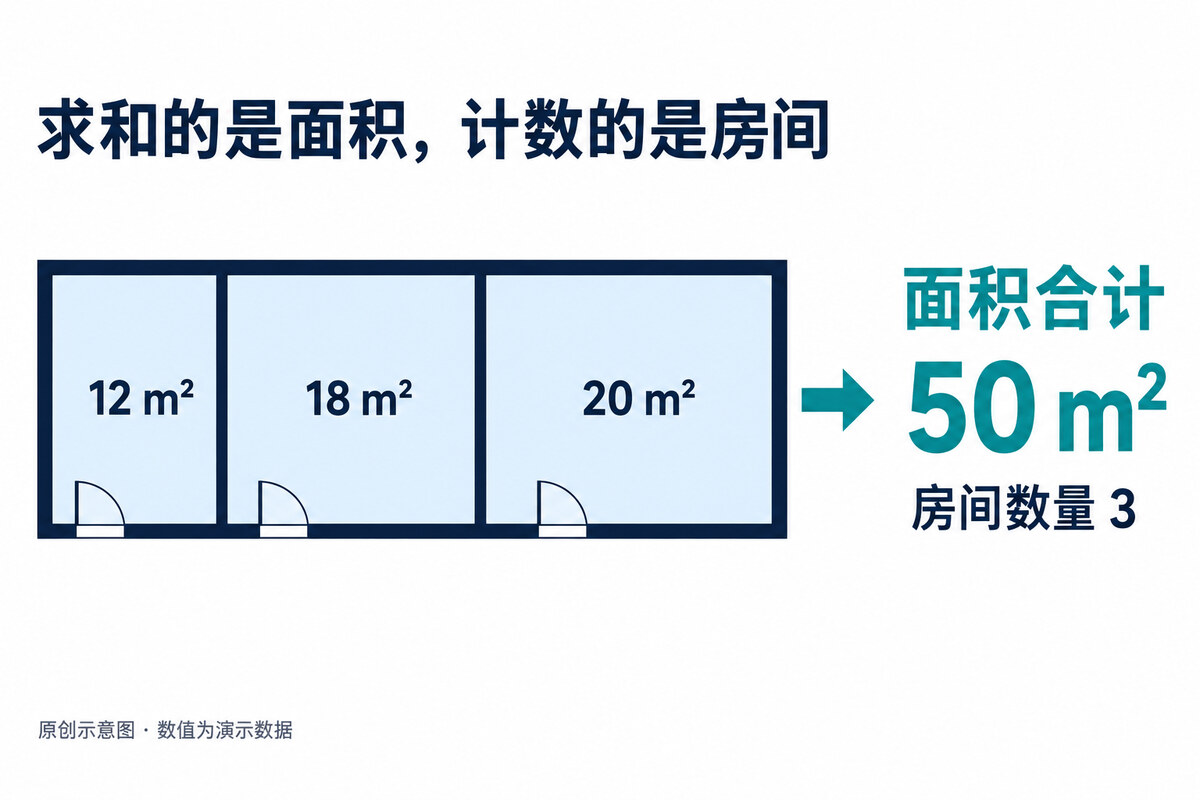
假设表中只有三个房间,面积分别为 12、18、20 平方米。为“面积”启用计算总数后,总计应为 50 平方米;图元数量则是 3。看到“3”并不表示软件把面积加错了,它可能只是总计行显示的房间个数。
这个例子可以保留三个房间的明细行。若还想把同组房间合成一行,再检查排序字段,并取消“逐项列举每个实例”。合并行与设置列求和是不同操作,不必为了底部总计把明细行全部折叠。
“计算总数”不可选时,检查字段
确认选中的是可求和的数值字段,例如面积、成本或周长。文本字段即使填了数字,也不能按同样方式求和;修改列标题也不会改变字段的数据类型。适用字段见 Autodesk:设置明细表格式。
如列表里有多个同名字段,可先按同名明细表参数排查方法确认来源,再设置求和。本文按 Revit 2026 官方帮助整理,示例为演示数据。
资料核对日期:2026年10月9日。
声明:本站资源全部来自公开网络购买或收集,水印不代表署名仅用于防盗,版权归原作者所有。 版权说明:资源均源于互联网收集整理,不保证资源的可用及完整性,仅供个人学习研究,请勿商用。喜欢记得支持正版,若侵犯第三方权益,请及时联系我们删除!《版权声明》



评论0