


下载 BIM 模型的心路历程都一样:好不容易找到模型,下载回来双击一开——报错;好不容易打开了,族全是问号,材质一片灰,文件卡得动不了。“下载”和“能用”之间,隔着版本、族库、单位、链接好几道坎。这篇指南不讲去哪下载,只讲一件事:BIM模型下载回来之后,怎么把它变成能用、能改、能出图的项目文件。
找模型练手,可以先去本站的BIM模型分类页按类型挑,下载前先确认好下面要讲的版本问题,能省一半麻烦。
一、先看版本:.rvt模型打不开,九成是版本问题
Revit 的版本规则只有一句话:高版本 Revit 可以打开低版本模型,低版本 Revit 打不开高版本模型,而且升级是单向的、不可逆的。比如 Revit 2024 能打开 Revit 2020 的模型,打开后文件会被升级;反过来,Revit 2020 去开 Revit 2024 保存的模型,就会直接报错。
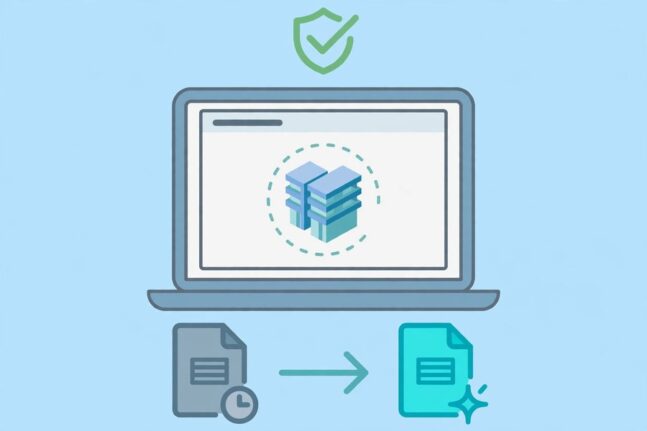
1. 下载前先确认三件事
- 你自己的 Revit 是哪个版本:打开 Revit,点“关于”记下年份版本。
- 下载的模型是哪个版本做的:资源页一般会标注适用版本,没标注先问发布者。
- 模型是否带链接文件和族:有些模型依赖外部链接的 CAD 底图或单独的族文件,缺了就是半成品。
2. 版本不明、打不开时怎么办
- 提示版本过高:最直接的办法是把自己的 Revit 升级到不低于模型版本;短期内升不了,请对方把模型导出为 IFC 格式给你,再导入。注意:Revit 本身不支持“另存为低版本”,别让对方去找一个不存在的降版本按钮,IFC 导出或者升级才是正路。
- 不知道模型版本:先用免费的 Autodesk Viewer 在线打开看一眼,确认内容没问题,再决定要不要升级 Revit;也可以直接问对方版本。
- 版本对了还是打不开:按下面顺序排查:文件是否下载完整(重新下载,对比文件大小);是否被杀毒软件隔离(换个文件夹解压);文件名、路径里有没有中文或特殊字符(改成纯英文短路径再试);最后用“链接 Revit”打开,看是文件损坏还是软件环境问题。
| 你的版本 | 模型版本 | 结果 | 办法 |
|---|---|---|---|
| 2024 | 2020 | 能打开,自动升级 | 打开后另存备份 |
| 2020 | 2024 | 打不开 | 升级 Revit,或请对方导出 IFC |
铁律:先复制一份原文件备份,再打开、再升级。
二、.rfa族怎么用:载入项目与族库整理
下载回来的族文件(.rfa)不是双击打开就能用的,要“载入”到项目里才算数。族分两种:直接能用的成品族(门、窗、家具、设备),和需要改参数再用的半成品族。
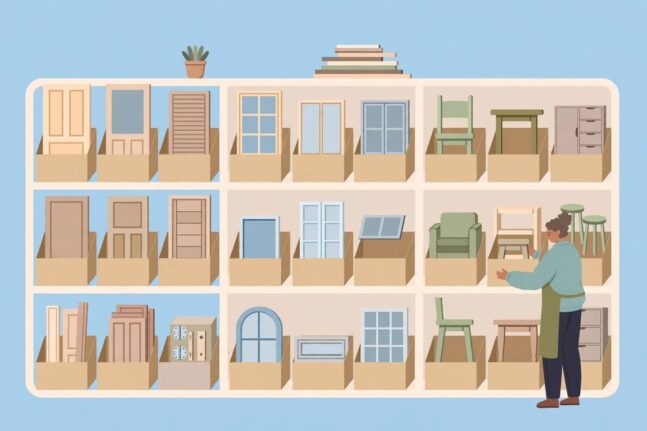
1. 把族载入项目的两种方法
- 单个载入:在项目里点“插入—载入族”,选中.rfa 文件,载入后在项目浏览器对应类别下找到它,拖放到视图里。适合只用一两个族。
- 批量整理后载入:先把下载的族按类别分好文件夹,再按需载入。
2. 族版本与 Revit 版本的对应关系
族也一样:高版本 Revit 做的族,低版本载入不了;低版本做的族,高版本可以载入并升级。下载族之前先看标注的适用版本,版本对不上载入时会直接报错,要么升级 Revit,要么换低版本同类族。
3. 把族放进自己的族库,别再散着存
很多人电脑里几百个族全堆在一个文件夹里,用时永远找不到。按这个结构整理一次,以后只维护这一个库:
| 一级分类 | 二级分类示例 |
|---|---|
| 建筑 | 门、窗、楼梯、栏杆 |
| 结构 | 柱、梁、基础 |
| 机电 | 灯具、插座、设备 |
| 家具软装 | 桌椅、洁具、绿植 |
整理时顺手做三件事:删掉重复族、给族补上版本备注、把高频的 20 个族放进“常用”文件夹,八成项目都够用。
三、拿到模型先做哪几件事:四步检查清单
模型能打开只是开始,四步做完才算交到你手里。
第 1 步:检查单位与项目基点
先看“管理—项目单位”,确认长度单位是毫米还是米;再看项目基点和测量点,下载模型的基点经常偏很远,直接套进项目会找不到。正确做法是把模型链接进项目文件,用“获取坐标”统一基点,别硬改坐标。
第 2 步:清理未使用的族、视图与材质
点“管理—清理未使用项”,勾选未使用的族、线型、填充图案清理一遍;再删掉用不上的视图和图纸。很多下载模型体积大,一半是没用过的族和视图撑起来的,清理完常能瘦身三分之一。
第 3 步:检查链接与 CAD 底图
打开“管理链接”,看 Revit 链接和 CAD 链接是否齐全。链接丢失的模型打开会弹警告,平面上还可能缺底图。处理办法是重新指定链接路径,或解除链接、把 CAD 底图单独导入项目。做结构内容时,可参考本站16G101平法图集下载与使用指南核对平法标注。
第 4 步:另存为自己的项目模板,划分工作集
清理干净的模型不要直接拿来改,先“另存为”一份以项目命名的文件,再存成你的项目模板(.rte),把公司标准的视图样板、线宽、填充、标题栏都放进去。多人协作时启用工作共享、按专业或楼层划分工作集。
四、常见坑:网上下载的模型这样应对
网上模型鱼龙混杂,这几个坑人人都会踩到。
- 模型带病毒或多余参照:只从正规资源站下载,下载后先杀毒扫描再打开;打开后检查“管理链接”和外部参照,删掉来路不明的链接。打开就弹宏的模型,立刻关闭、删除。
- 族参数乱、命名乱:先用“族编辑器”打开检查:类型参数是否完整、材质参数是不是空的、尺寸参数能不能正常驱动。参数乱的族宁可不用,也别让它污染项目。
- 材质丢失、一片灰:通常是材质库路径不对或渲染材质没带上。先在“管理—材质”里检查,缺失的重新指定外观资产;只是练手,先给构件临时指定简单材质即可。
- 模型过大、打开很慢:先按第三节清理未使用项;再把不用的视图设为“不显示”,关闭暂时不用的工作集;大模型尽量用“链接”而不是“插入”;硬件带不动时,用“打开—指定—仅打开选定视图”只开一个平面视图。
- 图集类资源对不上号:下载图集或标准图模型时,先核对图集号和适用版本,别拿旧图集套新规范。做装修、构造内容时,可对照本站的20J333图集指南核对做法。
五、FAQ:BIM模型下载后最常问的 4 个问题
Q1:BIM模型下载回来,Revit 提示版本太新打不开怎么办?
先确认你自己的 Revit 版本和模型版本。低版本打不开高版本模型是正常现象,不是文件坏了。办法有两个:升级 Revit 到不低于模型版本,或请对方导出为 IFC 格式再导入。
Q2:下载的.rfa 族文件双击打不开,是坏了吗?
不是坏了。.rfa 文件要在 Revit 项目里通过“插入—载入族”来用,双击打开只会进入族编辑器。载入报错,多半是族的版本高于你的 Revit 版本,换低版本族或升级 Revit 即可。查图集做法可参考本站的新22J01图集指南。
Q3:下载的模型文件特别大,打开要等好几分钟,怎么瘦身?
先清理未使用项,删掉多余视图和图纸;再关闭不常用的工作集;大体量模型优先用链接引用。清理一次通常能明显瘦身,之后另存为干净文件当底版。
Q4:下载回来的模型可以直接拿去出图、交活吗?
不建议。先按第三节四步清单过一遍,确认无误再出图。网上模型只适合当学习底版,正式项目一定要按自己项目标准重整。
写在最后
下载回来的模型能不能变成你的生产力,取决于你愿不愿意花半小时做版本确认、族库整理和四步检查。模型本身只是素材,把它收进自己的族库、沉淀成项目模板,才是真正省时间的地方。本站的模型与族库资源每天都在更新,需要大量模型练手或做项目参考的读者,可以去会员页看一眼,专属网盘下载也更快。
觉得有用,不妨收藏本站的BIM模型分类页,下次找模型、找族直接按分类挑。更多 Revit 实操问题欢迎留言,我们会挑高频问题继续写成指南。
👉 想一次拿到更多模型与族库资源?点这里查看 BIM资源网 VIP 会员,资源多、更新快、专属网盘下载更顺畅。



评论0