

整理图纸时总选中模型构件,查看协调模型时需要切换显示方式,想用 Dynamo 处理重复任务却卡在节点连接上——这些具体工作,比一长串版本功能名称更容易帮助我们判断更新是否值得关注。
Revit 2027.3 的实用变化包括隔离注释、在加速视图中显示协调模型,以及 Dynamo 4.2.1 更新。 Autodesk 的产品更新表将该版本的发布日期列为 2026年9月15日。本文按使用场景解释这些变化,并给出升级前的检查思路。来源:Autodesk Revit 2027 产品更新表
Revit 2027.3更新了什么?先看与你工作有关的部分
| 工作场景 | 可以关注的更新 | 需要先确认的条件 |
|---|---|---|
| 整理文字、标记等注释对象 | 隔离注释模式 | 要处理的注释类别和视图 |
| 查看本地或云端协调模型 | 加速视图中的协调模型显示 | 模型来源和当前图形设置 |
| 编写、理解或排查Dynamo图表 | Dynamo 4.2.1与Assistant、MCP相关能力 | 实际可用功能、节点包和运行环境 |
| 处理场地周边信息 | Forma道路技术预览等更新 | 对应服务、地域数据和预览条件 |
官方的 Revit 2027新增功能目录 按2027、2027.1、2027.2、2027.3分别列出更新。查找某个功能时应对照小版本,避免安装了2027初始版本,却以为所有后续功能都已经包含在内。
一、隔离注释:让图纸整理时的选择更集中
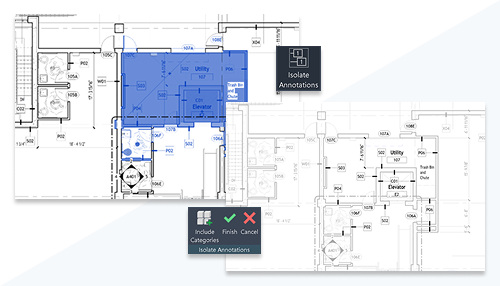
Revit 2027.3新增的 Isolate Annotations(隔离注释) 模式,会把注释对象突出显示,将模型对象以半色调显示并禁止选择。可以通过包含类别设置,限定哪些注释类别参与当前编辑;切换视图时,这些类别设置可以保留。来源:Autodesk 隔离注释说明
图:Autodesk官方功能示意,展示隔离注释模式。图片来源见本节官方说明,版权归Autodesk所有。
这个变化值得经常整理施工图的人关注。例如,一张平面图中模型线条和标记叠在一起,调整注释时容易误选墙或其他构件。编辑范围更集中后,可以先处理注释的位置与表达,再返回正常视图核对效果。
建议试用时观察三个结果:需要处理的注释能否选中、模型是否仍足以提供定位参照、退出模式后的图纸表达是否符合要求。它提供的是更集中的编辑环境,图面是否清楚仍需要人工判断。
二、协调模型进入加速视图:先确认“能显示什么”
官方说明确认,加速视图可以显示本地和云端协调模型。来源:Autodesk 协调模型显示说明
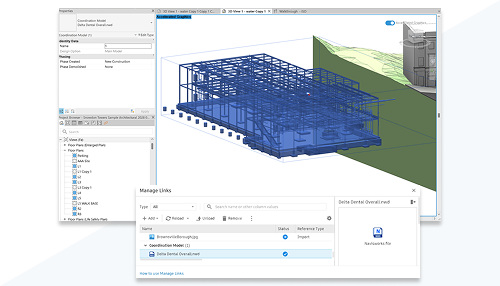
图:Autodesk官方协调模型示例,用于说明新增显示能力。图片来源见本节官方说明,版权归Autodesk所有。
对需要参照其他专业模型开展工作的人,这意味着值得重新检查当前的查看流程。可以在项目副本里准备固定的测试视图,比较更新前后是否能完整显示所需内容,再检查切换、选择和定位是否符合实际工作要求。
这里需要区分“支持显示”与“所有项目都会更快”。模型规模、硬件、链接和具体视图都会影响使用体验,官方这条功能说明没有给出可以套用于所有项目的提速比例。评估时记录自己项目的结果,比套用一个宣传数字更有意义。
三、Dynamo 4.2.1:从解释图表到辅助建立流程
Dynamo 4.2.1的官方介绍包含 Autodesk Assistant、DynamoMCP,以及新的图表模板。Assistant可以辅助解释和排查图表、放置与连接节点等;MCP为AI客户端访问程序工具和上下文提供连接方式。来源:Autodesk Dynamo 4.2.1更新说明
如果你刚开始接触Dynamo,可以先从一个范围小、容易验收的任务理解这类能力,例如读取一组构件的参数并输出检查表。先确认输入对象和输出结果,再考虑让流程写回模型。
如果你已经有常用脚本,更新后优先检查节点包、Python节点以及实际输出。对会修改模型的流程,建议先在副本中运行,并抽样对照修改前后的对象。AI能辅助构建流程,不代表它自动了解项目对参数命名、编号或交付的全部要求。
四、哪些能力仍需要分清技术预览与实际条件?
2027.3功能目录把 Forma道路 标为技术预览。阅读版本消息时,应保留这个状态区别:预览能力适合按其适用条件评估,不能直接写进所有项目的交付承诺。来源:Revit 2027官方功能目录
团队如果主要做本地模型和图纸交付,可以优先评估注释整理、协调模型查看和现有自动化流程。是否接入新的云端功能,则应结合项目需求与实际可用条件安排。
五、Revit旧项目要不要马上升级?
建议把“看新功能”和“升级正式项目”分开安排。先保留原文件,在副本里完成下面的检查,再由团队统一决定版本。
| 检查项 | 建议的验证方法 |
|---|---|
| 文件与协作版本 | 确认参与方使用的版本,以及项目是否允许升级 |
| 常用插件 | 核对开发者支持范围,实际运行常用命令 |
| Dynamo脚本 | 打开代表性图表,检查节点包、警告与输出结果 |
| 图纸表达 | 抽查平面、剖面、标记、字体和导出结果 |
| 模型信息 | 对照关键明细表、参数和链接关系 |
尤其要注意,Revit2027已采用.NET 10运行环境,插件开发者可能需要针对环境变化作适配;不能仅凭插件在旧版可用,就认定它在新版也可用。来源:Autodesk 的.NET 10迁移说明
如果你正整理工具清单,可以到 BIM资源网插件栏目 按具体任务查找,再核对每个工具的适用版本。需要单独了解图纸整理类工具时,也可阅读 AG Tools功能与安装说明;某款插件与新版功能是否重复,应根据实际任务比较。
常见问题
Revit 2027.3能直接打开所有旧项目吗?
新版通常可以升级旧版数据,但仍应备份并检查具体项目。Revit没有把较新版本文件另存为旧版原生格式的功能,正式项目升级需要事先统一。来源:Autodesk版本兼容说明
只学习基础建模,有必要为了这些功能立刻换版本吗?
先看课程、练习文件和团队要求。如果当前学习任务还集中在构件、视图和出图,可以按照Revit入门练习顺序先完成这些任务;接触新功能时,用独立练习文件评估更容易判断价值。
这些更新已经在本站实测过吗?
本文是基于Autodesk官方资料的功能解读,不是性能实测报告。实际使用效果应以自己的安装环境、模型和项目要求为准。
下一步可以选一张需要整理注释的图纸或一个常用Dynamo图表,做一次范围明确的副本测试。记录任务是否完成、出现了什么问题,再决定是否扩大使用。



评论0