

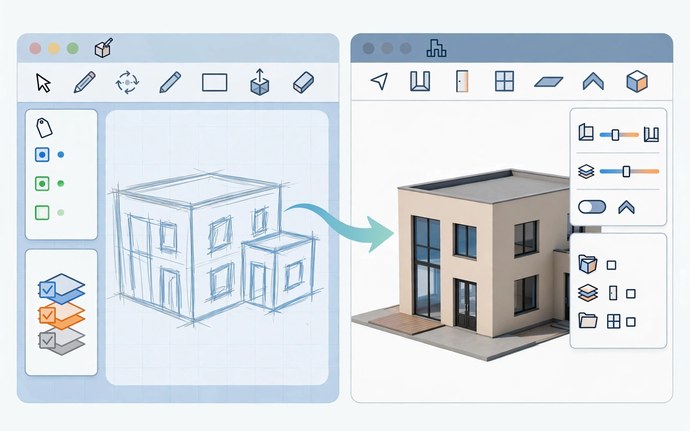
方案阶段用 SketchUp 推敲形体,深化出图用 Revit 落地——这套组合很多设计师用了多年,中间却一直卡着一道坎:方案模型到了 Revit 里,要么只能当参考底图,要么就得照着重建一遍。2026 年 11 月 10 日,Trimble 在 Trimble Dimensions 用户大会与 3D Basecamp 上发布了 SketchUp 2027,同时推出了全新的 SketchUp Importer for Revit。这一次,官方终于把这座桥搭起来了。
更值得注意的是,SketchUp 2027.0 现已向 Pro 及更高订阅开放。这不是一张远期路线图,而是已经可以上手的新版本。
这次发布了什么:一个新版本,加一个导入器
SketchUp 2027 的核心变化可以概括成两件事:
- Procedures 非破坏性建模系统:这是 SketchUp 2027 引入的全新工作方式,改方案不用重建模型,调整可以一步步往回找、往前改,形体推敲的试错成本大幅降低。
- SketchUp Importer for Revit:一款 Revit 插件,专门负责把 SketchUp 模型带进 Revit,而且带进去的不是“死”几何体,而是能编辑、能统计、能出图的原生 Revit 建筑元素。
对国内设计院和方案事务所来说,第二件事的意义更直接。过去 SketchUp 与 Revit 之间的协作,更多是“看得见、摸不着”:模型能导进来当参照,但墙还是墙的样子、不是墙的构件。现在 Importer 的出现,让方案模型第一次有了“转正”的可能。
Procedures:改方案不用重建模型
方案阶段最怕甲方一句话,推翻三天的工作量。Procedures 把建模过程变成可回溯、可调整的步骤链:
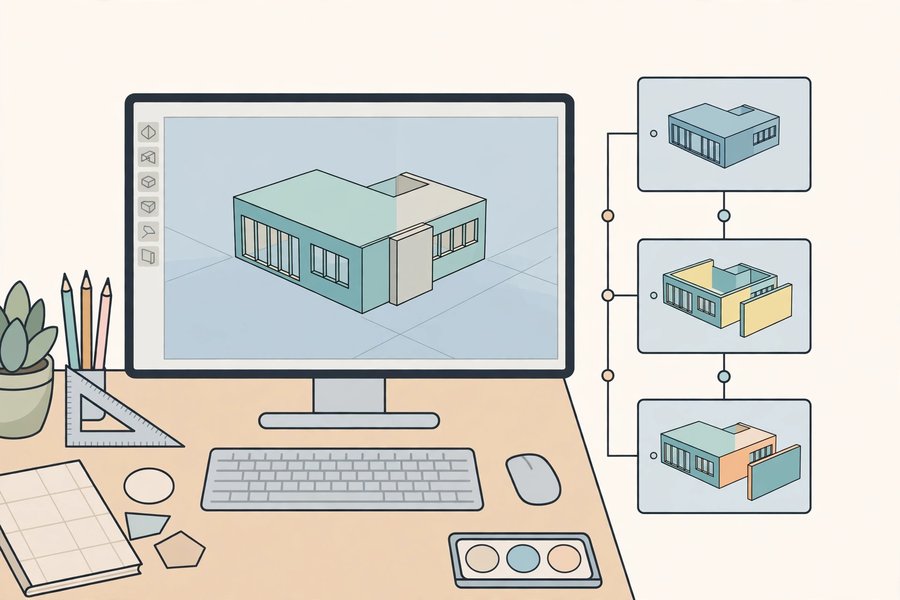
- 改参数,不重建:早期定下的体量、开洞、退台等操作保留为可编辑的步骤,改一处参数,模型跟着更新,不用从头再建。
- 多方案对比更快:同一个底子可以分叉出几个版本,逐个调整、逐个比较,方案汇报时拿得出真东西。
- 试错成本降低:大胆的形体想法可以先试再说,不合适就退回上一步,设计师更敢在方案阶段做探索。
需要注意的是,Procedures 改变的是 SketchUp 内部的工作方式,它本身并不直接决定导入 Revit 的效果。真正决定导入质量的,是下面要讲的模型准备工作。
Importer 到底能转什么:首批转换集一览
SketchUp Importer for Revit 的做法,是把 SketchUp 模型中带标签(tags)和分类(classes)的构件,映射到对应的 Revit 类别,再转为原生可编辑、可统计、可出图的 Revit 建筑元素。首批转换集如下:
| SketchUp 里的构件 | 导入后在 Revit 里变成 | 能做什么 |
|---|---|---|
| 墙体 | 原生墙 | 编辑、统计、出图 |
| 楼板 | 原生楼板 | 编辑、统计、出图 |
| 屋顶 | 原生屋顶 | 编辑、统计、出图 |
| 门 | 原生门 | 编辑、统计、出图 |
| 窗 | 原生窗 | 编辑、统计、出图 |
| 幕墙 | 原生幕墙 | 编辑、统计、出图 |
关键点在于“原生”两个字。转过来的不是一个整体的导入几何体,而是一面面可以单独选中、改类型、改材质、进明细表的 Revit 构件,导入之后的工作可以在 Revit 里继续做。
同时也要有合理预期:首批转换集覆盖的是建筑方案里最常见的六类构件,异形构件、复杂曲面和特殊节点,现阶段不一定都能一次转到位,导入后仍需人工核对和补画。
导入前,模型要这样准备:标签分类规范是前提
Importer 不是“一键魔法”,它认的是模型里的标签和分类。SketchUp 模型建得越规范,导入效果越好;建得越随意,导入后要收拾的烂摊子就越多。准备工作建议按下面四步做:
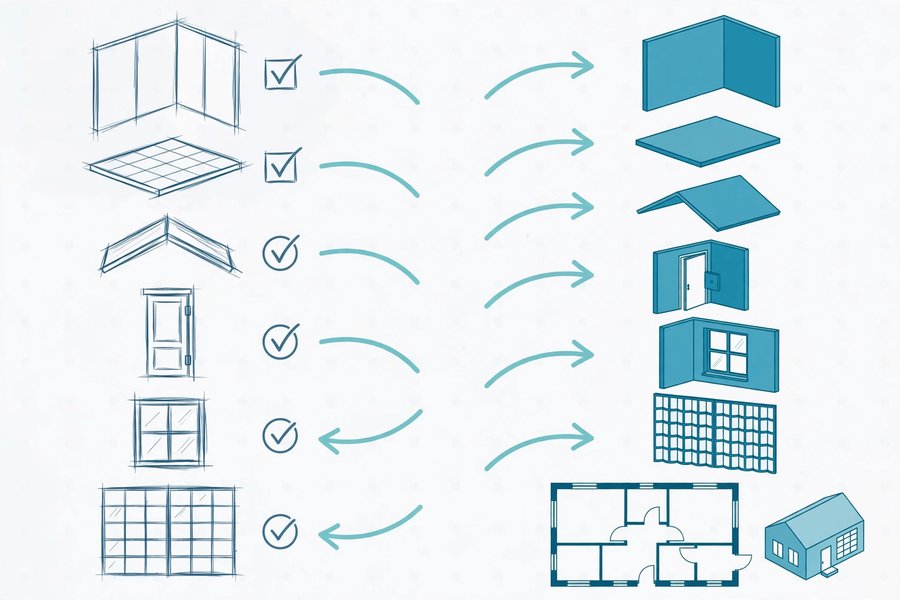
- 标签(tags)要分清:墙、板、屋顶、门、窗、幕墙各自归到对应的标签下,不要把不同类别的构件混在一个标签里,更不要用默认标签一建到底。
- 分类(classes)要对齐:构件的分类信息要与它在 Revit 里应属的类别一致,这是 Importer 做映射的依据,分类错了,转过去的类别也会错。
- 先清理再导入:删掉隐藏的废几何、重复的线面和用不上的组件,模型越干净,导入速度越快、出错越少。
- 分层分段导:大项目不要整个模型一次全导,按楼层或体量分段导入,出了问题也更容易定位。
一句话总结:SketchUp 里随手建的“示意模型”,和按标签分类认真建的“可导入模型”,是两种东西。
限制要先知道:这四条别忽略
新工具值得兴奋,但上项目之前,先把限制看清楚:
- 仍需 Revit 授权:Importer 是 Revit 插件,运行它本身就需要一份可用的 Revit 授权,它替代不了 Revit,只是打通了两端。
- 版本有要求:需要 Revit 2026 或 Revit 2027,低版本 Revit 用不了。
- Windows only:目前仅支持 Windows 11,Mac 用户暂时还用不上。
- 仅限高阶订阅:Importer 对 SketchUp Pro Advanced Workflows 与 Studio 订阅用户不额外收费,也就是说,普通订阅用户不在这次免费提供的范围内。
- 导入后仍需核对信息量:构件转过来之后,尺寸、标高、类型、材质等信息要逐项核对,确认无误再往下做深化,不能“导完就默认是对的”。
另外注意上线节奏:官方口径是 2026 年 11 月内陆续开放,不要理解为“已经全面可用”。不同订阅用户看到功能的时间可能有先后,拿到手之前先确认自己的账号是否已开通。
先拿小模型测试,再上正式项目
再好的工具,第一次上正式项目都值得谨慎。建议按这个顺序走:
- 找一个已完成的小项目模型,标签分类按规范整理一遍。
- 导入 Revit,逐项核对墙、板、屋顶、门、窗、幕墙的类别、尺寸和数量。
- 试着在 Revit 里改一处、出一张图、拉一张明细表,确认转过来的构件真的“能用”。
- 把测试中遇到的问题记下来,形成团队内部的一份导入检查清单。
- 确认无误后,再在正式项目里按楼层分段导入。
对团队来说,测试的过程也是统一建模标准的过程。
对国内设计师意味着什么
SketchUp 在国内方案阶段的普及度一直很高,Revit 则是深化与出图的主力。这次打通,意味着“方案—深化”这条链路少了一次重复建模,方案调整的反馈周期也有望缩短。先把小模型测试跑通,再把流程写进团队标准,这个新工具才能从“新闻”变成“生产力”。
想了解更多行业动向,可以看看站内这几篇相关文章:Rhino 9 发布带来的建模新变化、Trimble Connect 的 AI 新功能,以及全球 BIM 强制令的最新进展,帮你把这次 SketchUp 更新放在更大的行业背景里理解。
常见问题
Q1:SketchUp Importer for Revit 需要额外付费吗?
对 SketchUp Pro Advanced Workflows 与 Studio 订阅用户不额外收费,2026 年 11 月内陆续开放,具体以自己账号的开通情况为准。
Q2:导入后的模型能在 Revit 里直接出图吗?
可以。导入后得到的是原生 Revit 建筑元素,支持编辑、统计和出图,但出图前务必先核对尺寸、标高、类型和材质。
Q3:需要哪个版本的 Revit?
需要 Revit 2026 或 Revit 2027,同时仅支持 Windows 11,Mac 暂时不支持。
Q4:SketchUp 模型随便建建就能导吗?
不能。Importer 依赖模型里的标签(tags)和分类(classes)做映射,标签分类越规范,导入效果越好;导入前建议先清理模型、按楼层分段导入。
Q5:正式项目可以直接用吗?
建议先拿小模型完整测试一遍,确认类别、尺寸、数量和出图都没问题,再上正式项目,第一次导入最好按楼层分段进行。
做方案、学 Revit 的路上需要大量模型和族库练手,BIM资源网的会员资源每天都在更新,具体档位可以自己去会员页看一眼。


评论0