

如果现状和改造内容由同一团队维护,且目的是分别出改造前、拆除和改造后的图纸,可以先在一份Revit模型中使用阶段。这样,保留不动的构件不必在两份工作模型中重复维护。只有确有独立维护、协作或性能需要时,再评估分文件。
先分清哪些保留、哪些拆除、哪些新建
假设现状房间里有一面旧隔墙,要拆掉并在另一处新建隔墙。可按以下方式表达:
- 保留外墙:创建于“现状”,不设置拆除阶段。
- 旧隔墙:创建于“现状”,拆除于“改造”。
- 新隔墙:创建于“改造”,不设置拆除阶段。
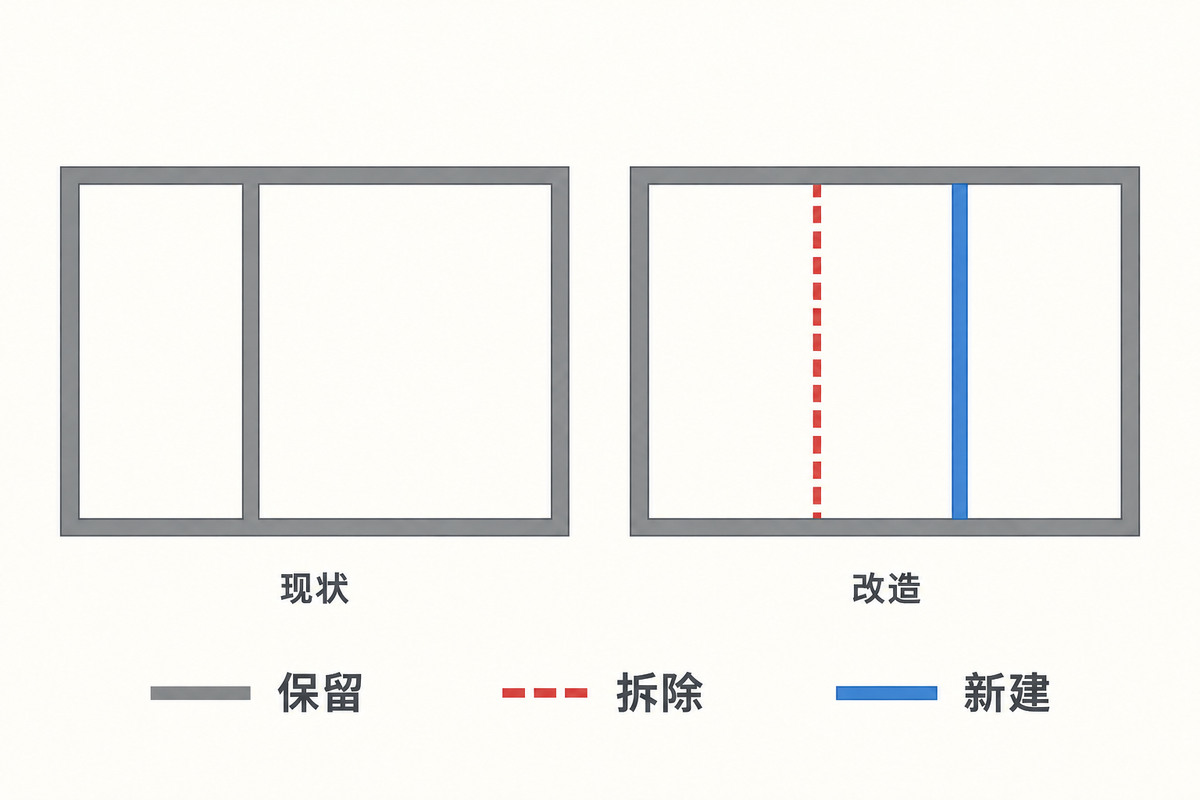
这些名称是示例,可按项目约定命名。Autodesk阶段属性说明指出,构件的创建阶段、拆除阶段与视图阶段共同决定其状态;新建构件默认采用当前视图的阶段。因此,开始建模前先检查当前视图,不要画完才发现新墙被放进了现状阶段。
复制视图,先验证一处改造
先选一处典型房间,建立现状、拆除、改造后等用途明确的视图,分别设置视图阶段与阶段过滤器,再检查三类构件是否按预期显示。官方阶段工作流也是先组织阶段和对应视图,再配置显示与分阶段明细表;不需要仅为得到一张拆除图就另存整份模型。
房间需要额外核对。Revit中的房间属于特定阶段,复制平面视图并不会自动完成另一阶段的房间布置。需要在对应阶段检查房间、边界和面积,不能只看墙体颜色已经正确,就认为统计也正确。
确实需要分文件时,保留阶段关系
若现状模型由另一方维护,作为链接参照继续使用是可行选择。此时要检查主模型与链接模型的阶段映射,确认两边的“现状”和“改造”究竟对应哪个时间点。官方说明,首次映射会按阶段名称匹配,也允许手动设置对应关系。
阶段方案确认前,可先按本轮模型用途列出要交的视图和统计结果,再用上述小范围试验检查是否够用。已发出的模型与图纸仍应按项目要求归档,阶段设置不能代替交付版本留存。
资料核对日期:2026年10月10日。
声明:本站资源全部来自公开网络购买或收集,水印不代表署名仅用于防盗,版权归原作者所有。 版权说明:资源均源于互联网收集整理,不保证资源的可用及完整性,仅供个人学习研究,请勿商用。喜欢记得支持正版,若侵犯第三方权益,请及时联系我们删除!《版权声明》



评论0