

只想检查风管与结构梁,现在可以把Search Sets(搜索集)直接用于Clash Checks(碰撞检查)。Autodesk在2026年9月更新中加入这一联动,10月1日更新的官方说明已列出该功能,适用产品为Forma Design Collaboration和Forma for Model Management,用于Model Coordination工作流。
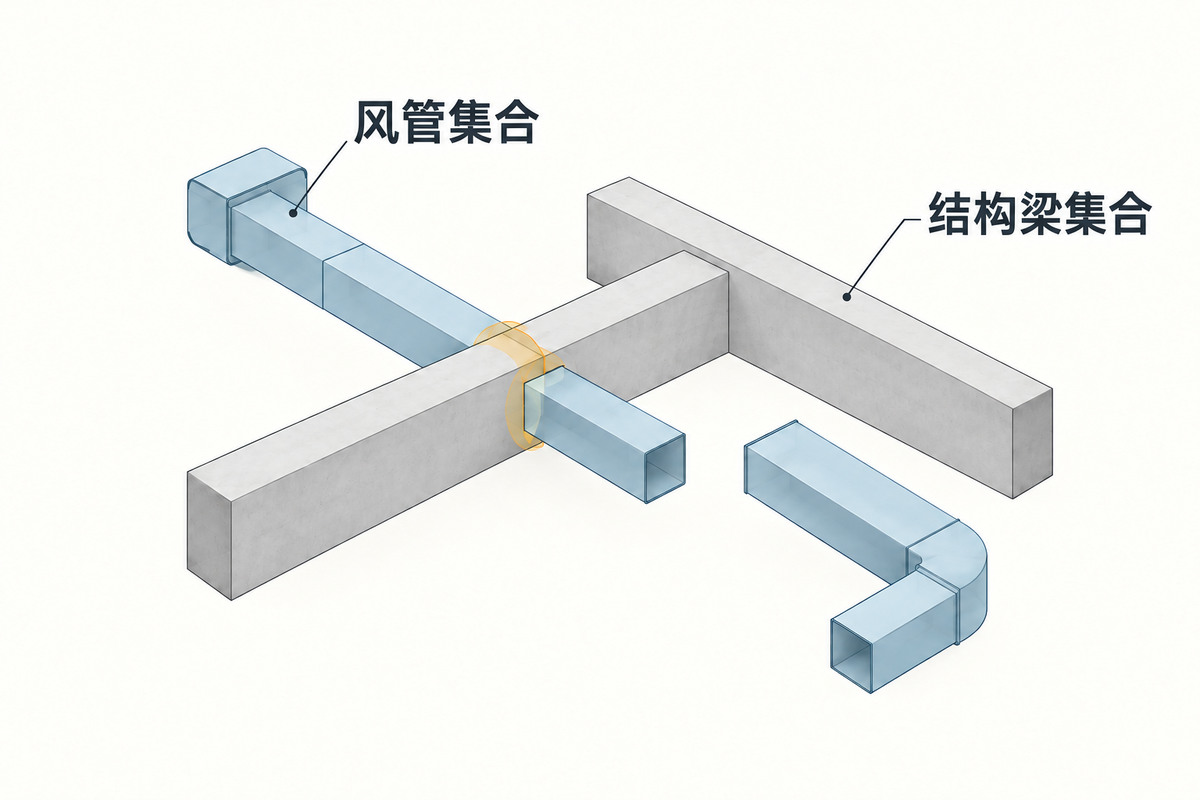
先确认两边究竟选中了什么
例如,项目有独立的机电模型和结构模型,本轮只检查风管与梁。先按模型里实际存在的属性建立两个搜索集,分别确认选中了目标风管和结构梁。搜索集名称叫“风管”,不代表条件一定覆盖了全部风管;属性缺失或取值不同,都需要核对。
- 在查看器中打开相关模型,进入Clashes面板。
- 用Models/Search Sets切换选择类型,将Selection A设为风管搜索集,Selection B设为结构梁搜索集。
- 按本轮检查要求设置结果过滤与分组,点击Save clash check,填入名称(如“风管—结构梁”),按项目约定选择公开或私密范围,再点击Save。
A、B两侧也可以一边选模型、一边选搜索集。同一侧选多个搜索集时采用“或”关系,会合并其匹配对象。操作依据见官方碰撞筛选说明。
保存的是可复用规则,范围仍会变化
搜索集定义更新后,引用它的碰撞检查会自动采用新定义。因此,团队修改搜索条件时,应说明改了哪些范围,避免把规则变化误认成模型问题突然增减。保存配置、权限和复用方式可查Clash Checks帮助。
没有结果,先排除两种情况
- 相关模型没有打开:从查看器的Clashes面板应用基于搜索集的检查时,不会自动加载搜索集涉及的模型,只会作用于已经打开的模型。
- 两组对象都在同一模型内:Model Coordination仍不检查同一模型内部的对象碰撞,把对象拆成两个搜索集也不会改变这一限制。
先确认模型已加载、集合能选中对象,再判断结果。后一项边界见官方Clash FAQ。需要交给专业人员处理时,可继续参考BIM碰撞报告发出后没人改?把截图变成可关闭的问题单。
资料核对日期:2026年10月10日。
声明:本站资源全部来自公开网络购买或收集,水印不代表署名仅用于防盗,版权归原作者所有。 版权说明:资源均源于互联网收集整理,不保证资源的可用及完整性,仅供个人学习研究,请勿商用。喜欢记得支持正版,若侵犯第三方权益,请及时联系我们删除!《版权声明》



评论0