

资料核对日期:2026年10月7日。本文根据官方资料整理,操作建议须先在项目副本中验证。
Revit链接或导入CAD时弹出图元丢失提示,图纸却似乎仍然能打开,是否可以直接忽略?不建议这样处理。警告可能意味着部分内容没有进入模型。中文Autodesk社区已有用户提出过“在CAD中分解了也不行”的问题,说明单纯反复分解图块并不能覆盖所有原因。查看中文问题原帖
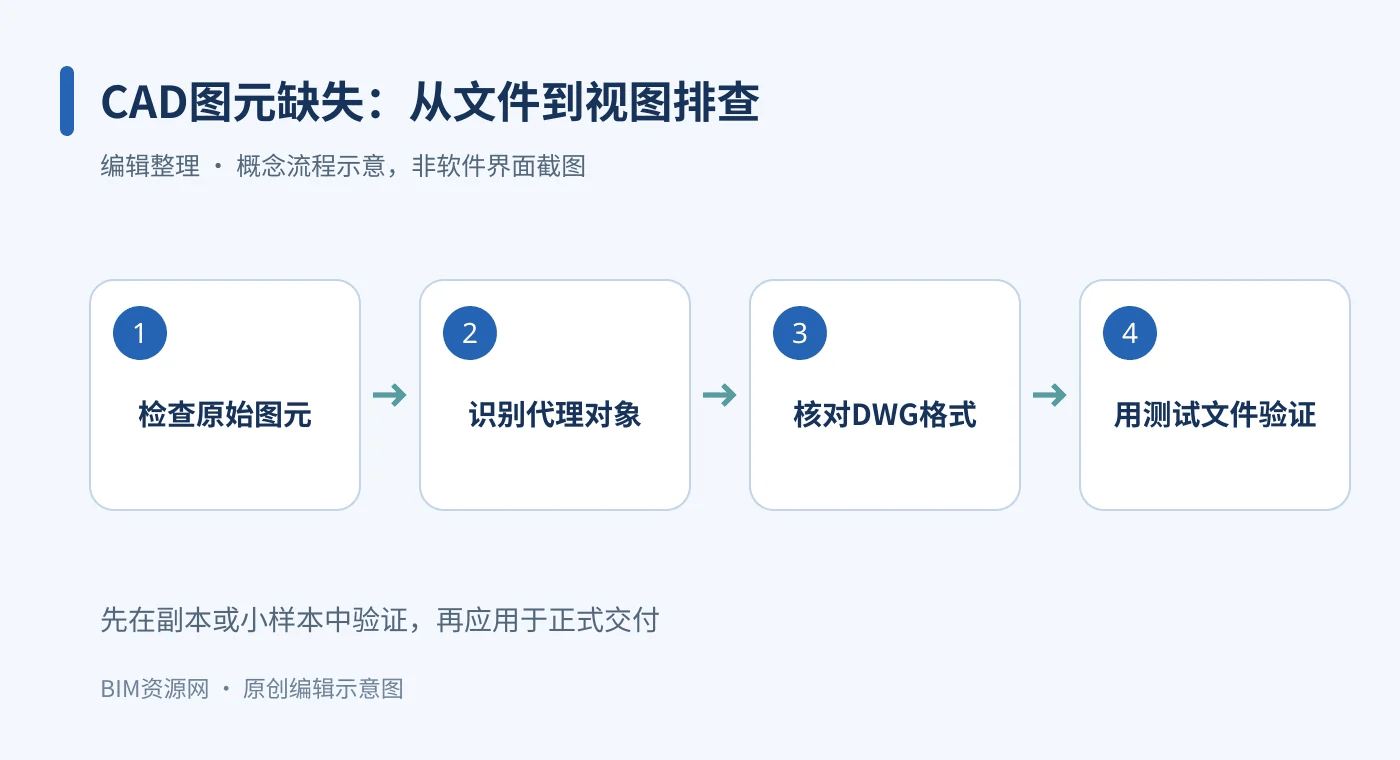
一、先定位是哪一份DWG
保存项目与CAD原文件的副本,并记录Revit版本、DWG来源软件、报错时机和完整提示。如果一个项目含多份CAD链接,可在测试副本中逐个卸载、重新载入,观察哪份文件触发问题。不要一开始就删除正式项目中的全部链接,以免增加后续重新定位和核对的工作。
还要区分两种情况:是每位同事都打不开同一文件,还是只有某台电脑出现异常;是本地文件也报错,还是仅云端链接异常。这些信息有助于把排查范围缩小到文件内容、版本兼容或云端状态。
二、核对DWG保存格式
Autodesk于2026年9月18日更新的支持文章,将DWG文件格式过新列为可能原因之一,并建议保存为与目标Revit兼容的旧格式后重试。这里要核对的是DWG实际保存格式,不能只看文件名或编辑它的软件年份。查看官方排查说明
另存后使用明确的新文件名,确保Revit链接到的确实是转换后的文件。如果仍然报错,保留前后两个版本继续比较,而不是覆盖唯一原件。
三、检查专有对象,而非只看外观
建筑、机电等专业CAD软件生成的DWG,可能含普通线段之外的专有对象。它们在源软件中显示正常,不代表另一软件能够完整读取。对于这类图纸,应请提供方使用其软件的导出到普通AutoCAD或等效转换功能,再提供用于链接的副本。具体命令以源软件为准。查看官方技术支持在原帖中的建议
转换前先约定要保留的轴网、尺寸、文字和关键轮廓,转换后逐项核对。代理图形设置可以作为诊断线索,但不能代替最终内容检查;图看起来接近,也不等于所有可用信息都已保留。
四、再查嵌入对象和文件完整性
上述官方支持文章还列出了OLE对象、DWG清理以及云端上传异常等排查方向。在CAD副本中检查是否存在嵌入图片、表格等内容,确认用途后再处理;需要保留的内容应以双方接受的方式另行交付。
若错误仅发生在云端链接中,先确认文件已成功上传、能够正常打开,再核对本地与云端版本。不要在未定位原因时直接重装软件或重置全部连接配置。若同一干净文件在不同电脑上表现不同,再把环境差异交给管理员或软件支持继续排查。
五、以核对结果结束排查
重新链接后,至少核对两个平面控制点、一个已知尺寸、轴网与文字,并记录使用的单位、定位方式和文件版本。如果内容恢复但位置异常,应另查坐标和链接定位,不要把两类问题混在一次操作里处理。
最终可以形成一份很短的记录:原始现象、问题文件、采取的转换措施、仍缺失的内容和接收方确认结果。只有关键内容已核实,图元丢失警告的处理才算完成;“没有再弹窗”只是其中一项检查。


