

下载的Revit族,加入常用库前先挑一个实际会改的参数,在独立测试项目里改一次。这样能尽早发现:参数数值已经更新,门框或洞口却没有跟着变化。能载入文件,只完成了试用的第一步。
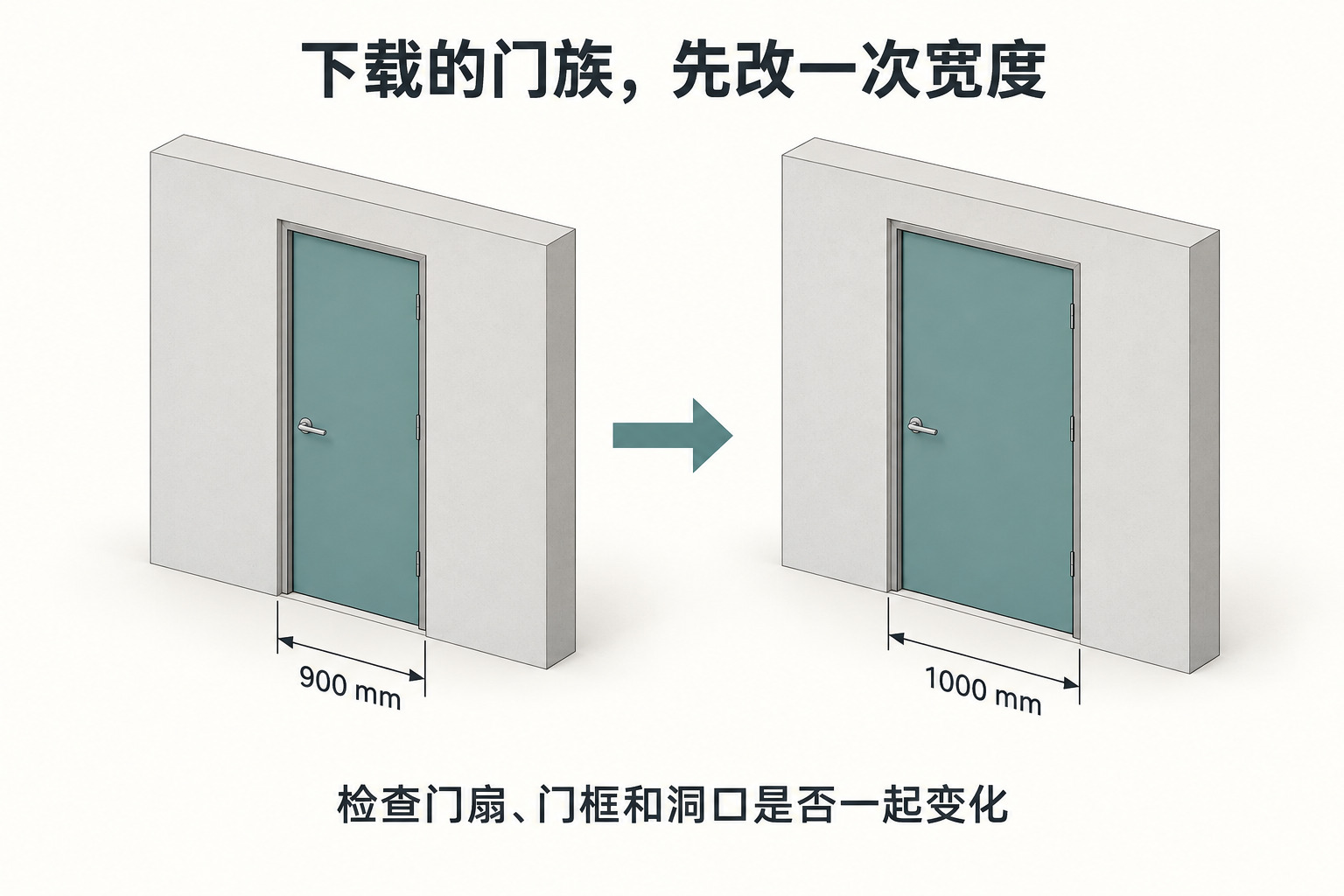
保留原始RFA,用与目标项目相同的Revit版本建立测试文件。先确认资源来源、使用授权和放置条件;墙主体门族需要墙,不能放置时先核对主体要求。
拿一扇门做个小样
下面是检查方法示例,未实机测试。假设该门族的宽度是可编辑的类型参数,且提供方允许900~1000 mm的尺寸范围:
- 在测试项目里画一段墙,载入门族并放置一扇900 mm宽的门。
- 选中门,进入“编辑类型”,先复制一个测试类型,再把宽度改为1000 mm。其他参数保持不变。
- 应用后查看平面和三维:门扇、门框、墙洞口是否按设计一起调整?有没有错位、消失或警告?再改回900 mm,检查能否恢复。
先复制类型,是为了保留原类型作对照。若宽度属于实例参数,则在所选门的属性中修改;若参数由公式控制或为只读,先看资源说明,不要为完成这次检查随意拆约束。官方族参数说明列明了类型与实例参数的区别。
把验证范围和族文件放在一起
记录版本、测试类型、修改前后尺寸和观察结果。出现异常时,保留测试副本和警告文字,先暂停入库,再查约束或联系资源提供方。
这一轮只检查了两种宽度。若后续需要出图、标记或统计,还要验证对应用途;没有做的检查就写“未验证”。Autodesk族测试指南也要求在项目环境中检查参数变化、视图表达和明细表。
还没选好资源?可先看免费把 NBS 构件库装进 Revit:数千 BIM 构件直接拖进模型,选到合适的族后再做小样检查。
声明:本站资源全部来自公开网络购买或收集,水印不代表署名仅用于防盗,版权归原作者所有。 版权说明:资源均源于互联网收集整理,不保证资源的可用及完整性,仅供个人学习研究,请勿商用。喜欢记得支持正版,若侵犯第三方权益,请及时联系我们删除!《版权声明》



评论0